カフェや道端で独り言みたいな感じで話している人がいる。
今までは単に独り言が大きな変な人かイヤホンを通じて電話をしている人の2パターンがあったと思うんだけど、2026年現在では第三勢力が現れている。
それが、「音声入力でAIを触っている人」である。
今回はこの「音声入力」というものを導入しようという話をしたい。
この領域には色々なサービスがあるんだけど、個人的には全然無料で良くて、課金については変態がするものかなという意見を持っている。
この記事では、音声入力のメリットや始め方、より快適にする工夫、課金が必要かどうかを紹介していく。
音声入力が気になっている人、独り言がでかい人にカフェで遭遇した人、より快適な音声入力を求めている人などの参考になれば幸い。
音声入力とは
ここでいう音声入力っていうのは、キーボードではなくて音声を使って文字を入力することをいう。
その場で文字起こしをしてくれるもの、と考えてもらえればいいと思う。
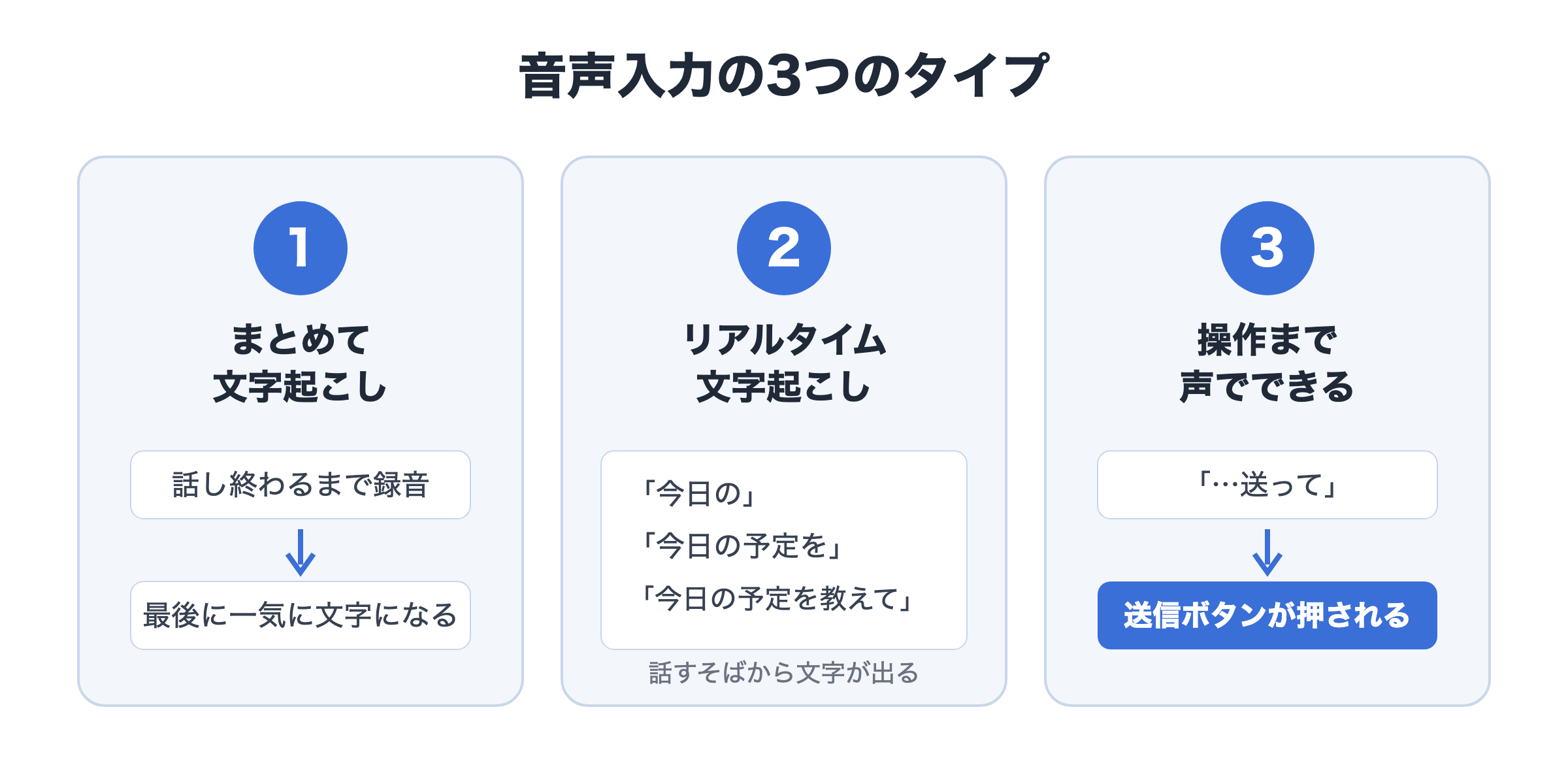
色々なパターンがあって、
- 話し終わってから、まとめて文字起こしするタイプ
- 話した言葉が、リアルタイムで文字起こしされるタイプ
- PCとかスマホの操作も音声で制御できてしまうタイプ
ここら辺がある。
最初に始めるなら、OS純正の音声入力か、AIアプリに備え付けの音声入力機能を使うのがいいと思う。
音声入力をするメリット
音声入力を使うことによって、生成AIの利用を超快適にすることができる。
まず、AIに細かい指示をいくつか出したい時は、打つより話した方が早い。「ここをこう直して、あとこれも追加して」みたいな指示も、口で言えば一瞬で終わる。
長文の指示を打つ時に手が痛くならないのも地味に大きい。AIへの指示はどうしても長くなりがちなので、全部タイピングしていると普通に疲れる。
抽象的な指示をする時も、口頭の方がプロンプトを作るのが楽だ。頭の中のふわっとしたイメージを、整理する前にそのまま話してしまえばいい。きれいな文章に整えるのはAIの仕事である。
そして、外にいてタイピングできない状態でも、すぐにAIの回答にアクセスできる。スマホに話しかけるだけで済むからだ。
徐々に市民権を得てきている印象
音声入力で生成AIに指示を出すやり方自体は、結構前からあった。
ガジェットYouTuberやAI発信者をはじめとして「AIを声で操作するとすごく楽!!」みたいな風潮が広がってきている。
個人的な体験なんだけど、1年半前くらいに音声入力にハマって、オフィスでAIに声で指示を出していた。そうしたら珍しすぎて、周りから冷ややかな目を向けられた。今では苦い思い出だ。
だからこそ、こうして広まってきてくれてすごく嬉しい。
【初級編】音声入力の始め方
OS標準の音声入力ツールがあるのでそれを使う
結論、最初はOS標準の音声入力で十分。
ここではmacOSとiOSをベースに進めていくんだけど、実はどちらにもデフォルトで音声入力のツールが入っている。
macOSの場合
「システム設定」→「キーボード」を開いて、「音声入力」をオンにする。
あとは文字を入力したい場所でショートカットキーを押して、話すだけ。ショートカットは同じ画面で確認・変更できる。
iOSの場合
「設定」→「一般」→「キーボード」を開いて、「音声入力」をオンにする。
あとはキーボードのマイクアイコンをタップして話せば、その内容が入力される。
正直これでも十分使えるし、僕はこれをメインに使っている。
AIツールの音声入力機能を使う
ChatGPTやClaudeなど、最近のAIツールには音声入力機能が付いている。これを使うだけでも、正直恩恵は十分受けられる。
ChatGPTの場合
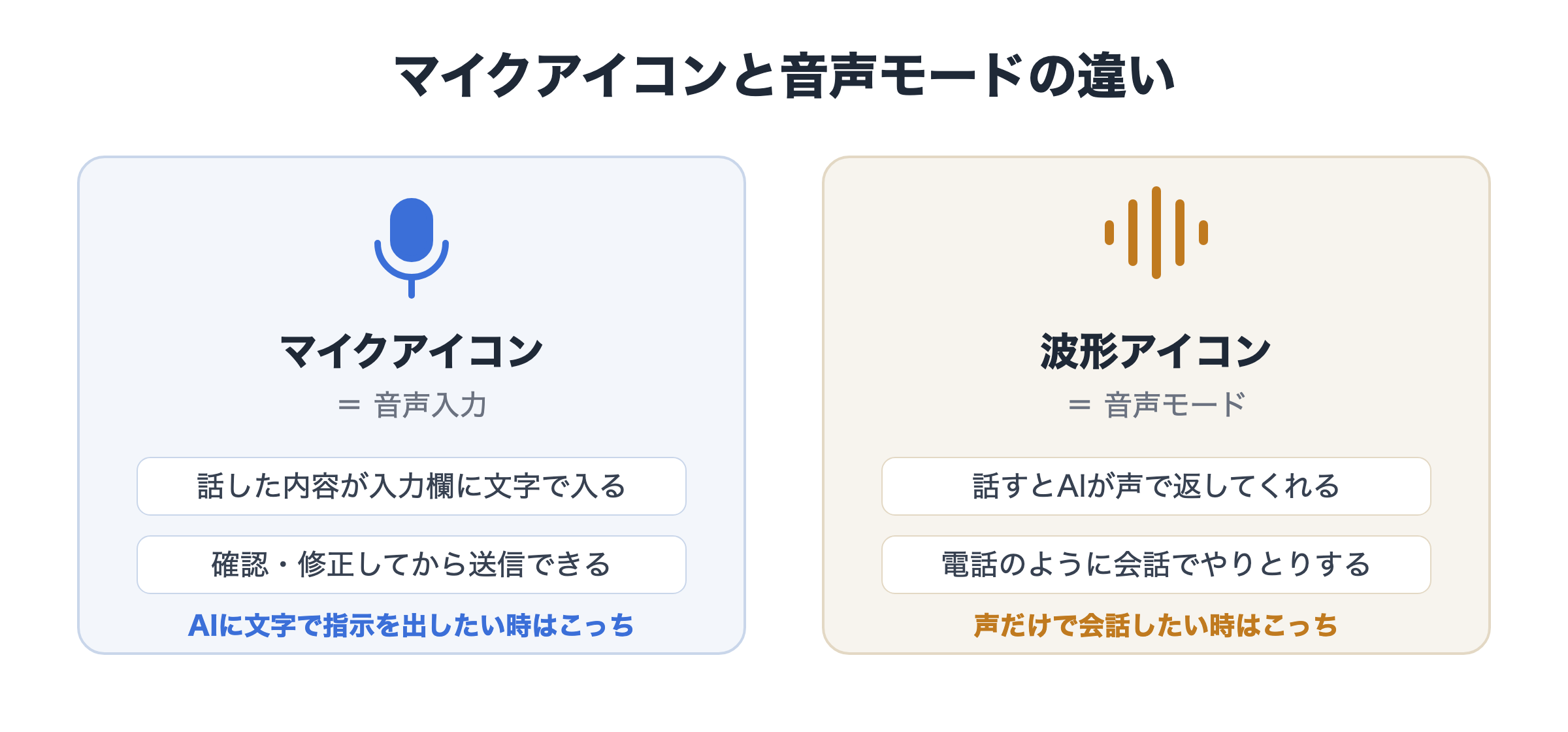
入力欄にあるマイクアイコンを押して話すと、話した内容が文字起こしされて入力欄に入る。
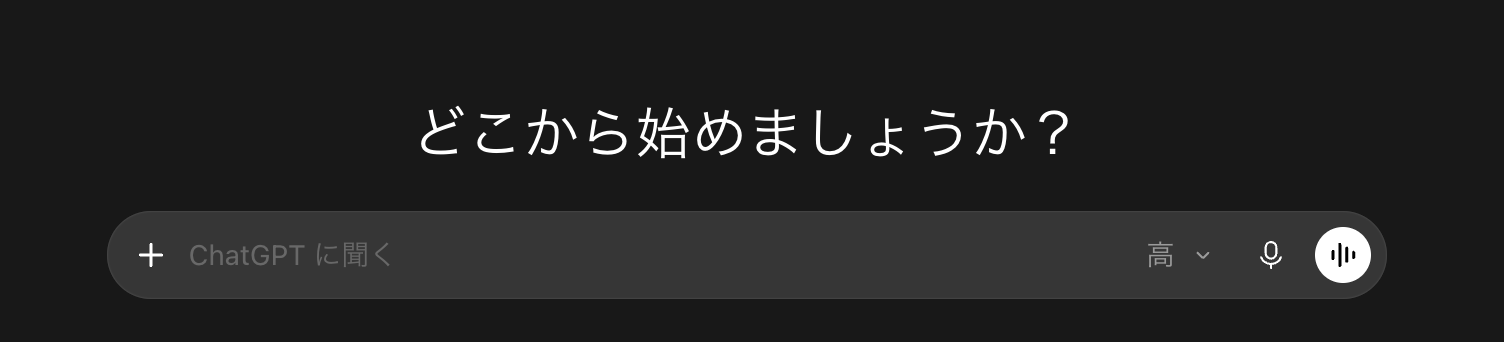
その横にある波形のアイコンは「音声モード」で、こちらはAIと会話するように声だけでやりとりするモードになる。指示を文字で送りたいならマイクアイコンの方を使おう。
Claudeの場合
Claudeも同じく、入力欄のマイクアイコンから音声入力ができる。
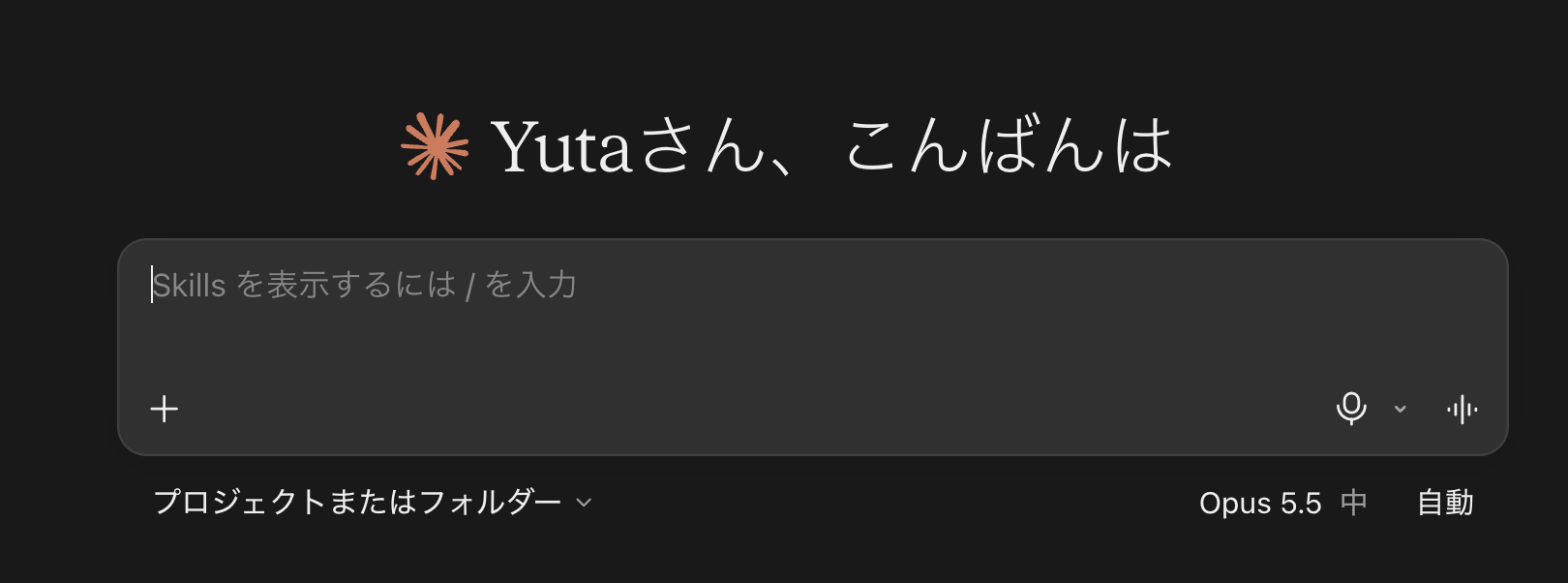
声で会話する音声モードも用意されているので、使い分けはChatGPTと同じ感覚でOK。
【中級編】快適な音声入力を追求しよう
ここからは、音声入力をより快適にするコツや、一歩進んだ使い方を紹介していく。
辞書登録をする
音声入力もタイピングと一緒で、辞書登録が結構鍵になる。
よく使う名詞や固有名詞、専門用語は、辞書に登録しておくのがおすすめだ。
iOSなら「設定」→「一般」→「キーボード」→「ユーザ辞書」から登録できる。macOSは「システム設定」→「キーボード」の「テキスト入力」欄から登録できる。
macOSやiOSの純正の辞書登録・自動変換の精度に文句を言っている投稿を結構見るんだけど、僕は問題なく使えている。
外部マイクを利用する
結論、中級編ではこれが一番重要。
PCやiPhoneの純正マイクでも、結構よく聞き取ってくれる。ただ、それは家にいる時とかの話だ。
周りがざわついていると、うまく聞き取ってもらえないことが結構ある。大きな声が出せない状況だと小声になって、それも聞き取ってもらえない。
そこでおすすめなのが、このよく見る有線イヤホン。
ちなみにスタートアップ界隈では、こちらを使っている人が多い。
細かい精度は気にしすぎないようにしよう
生成AIとのやりとりに関しては、細かい誤字脱字はAIが察してくれる。なので、あまり気にしすぎない方がいい。
これを踏まえると、音声入力を主力の入力手段として使わない以上、音声入力AIに課金する必要はないんじゃないか。これが僕の意見だ。
音声コマンドを導入する
音声入力ツールによっては、PCの操作まで声でできるようになる。
代表的なのが、Aqua Voiceというこの領域だとめちゃくちゃ有名なツール。メッセージを話した最後に「送って」や「send it」と付け足すだけで、入力から送信までやってくれる。
ポイントは、送信の言葉を最後に言うこと。文の途中に「send it」が入っていても、それはただの文字として入力される。
ちなみに、純正の音声入力にはこういう送信のコマンドはない。
ただ、macOSやiOSには「音声コントロール」という純正の機能があって、「送信をクリック」のように言えばボタンを押せる。とはいえ、これは本来アクセシビリティ向けの機能なので、Aqua Voiceほど手軽ではない。
興味があったら、こういうのも触ってみるのがおすすめ。
出典:Aqua Voice公式ブログ「introducing send it」、Appleサポート「音声コントロールを使用してMacおよびアプリケーションを制御する」(2026年11月時点)
音声入力ツールに課金は必要?
結論、個人的には音声入力ツールへの課金の優先順位は低いと思っている。
有料のツールは便利だし、確かに精度もいい。ただ、macOSやiOSの純正の文字起こしでも十分に使えているのが正直なところだ。
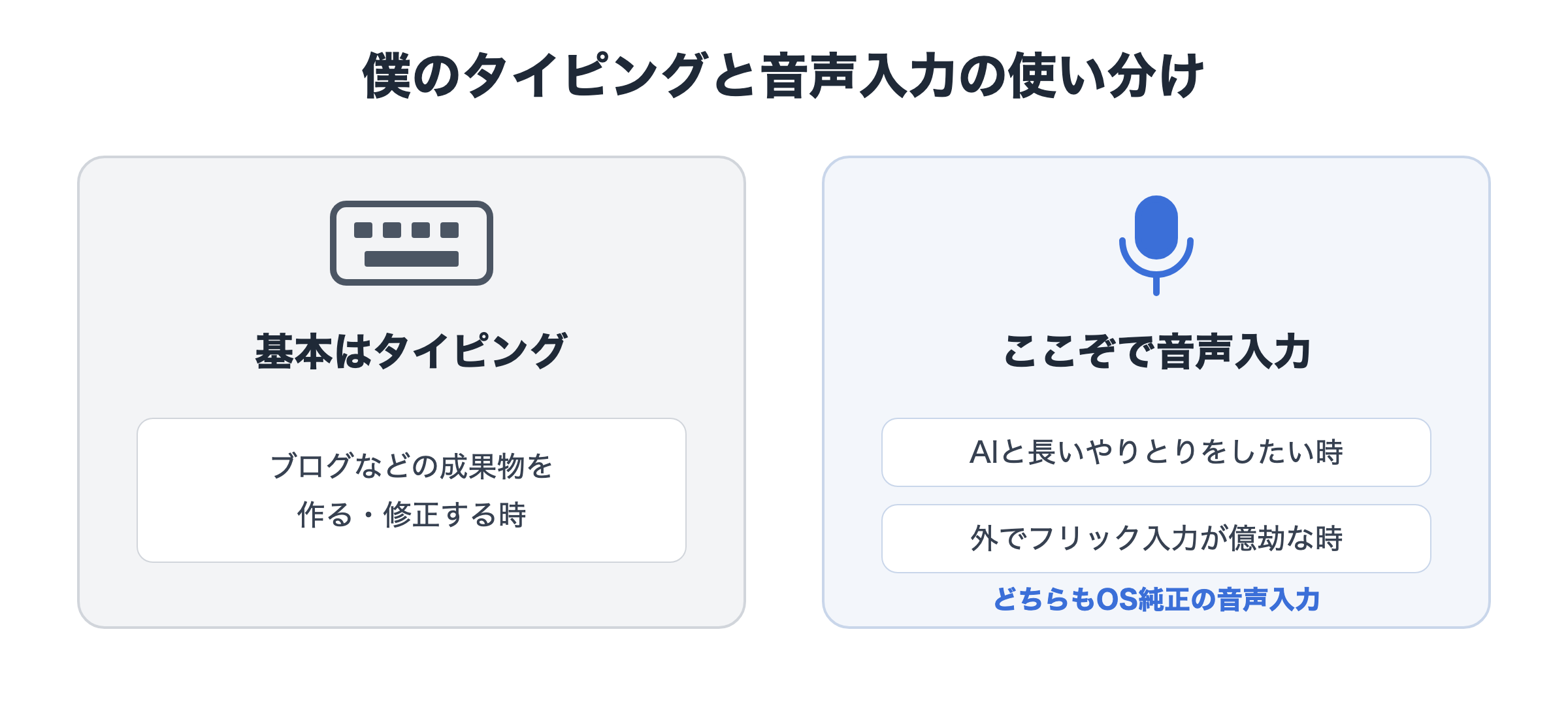
というのも、僕はブログを作ったりしている関係上、成果物を作ったり修正したりするのはタイピングの方がやりやすいという事情がある。
なので基本はタイピングで、AIと長いやりとりをしたいと思った時だけ音声入力に切り替えている。
あとは、外にいてスマホのフリック入力で指示するのが億劫な時もこの音声入力を使う。いずれも純正だ。
精度や速さをとことん追求したい変態は、課金すればいいと思う。
まとめ ~AIとの対話が当たり前になる時代を作ろう~
最後に、今回の内容を振り返っておく。
音声入力を使うと、AIへの指示が早く、楽になる。長い指示や抽象的な指示ほど、その恩恵は大きい。
始めるなら、まずはOS標準の音声入力か、ChatGPTやClaudeに付いている音声入力機能で十分だ。
もう少し快適にしたくなったら、辞書登録と外部マイクを試してみて欲しい。特に外で使うなら、外部マイクが一番効く。
細かい誤字脱字はAIが察してくれるので、精度を気にしすぎる必要はない。だからこそ、課金は精度や速さをとことん追求したい変態だけで十分だと思っている。
1年半前、オフィスでAIに声で指示を出していた僕は、周りから冷ややかな目を向けられていた。でも今は、カフェで独り言みたいに話している人を見ても「AIを触っている人かな」と思える時代になりつつある(はず…)。
実際、音声入力は一度使うとやめられなくなるので、是非とも試してみてほしい。
この記事が、音声入力を始めるきっかけになれば嬉しい。