
2026年9月29日に開催された「DevDay 2026」で、OpenAIは新機能「dots」を発表した。
これはGPT-6 Astraで動き、専用のクラウドコンピューターとブラウザを持ち、与えた目標に向けて24時間動き続ける常時稼働型のエージェント。
この記事ではdotsの可能性と実際に使ってみた感想について解説する。
個人的な結論としては「最高のAI秘書が故に怖い」。
dotsってなんなのか、今触るべきものなのか迷っている人の参考になれば幸い。
そもそもdotsとは何か
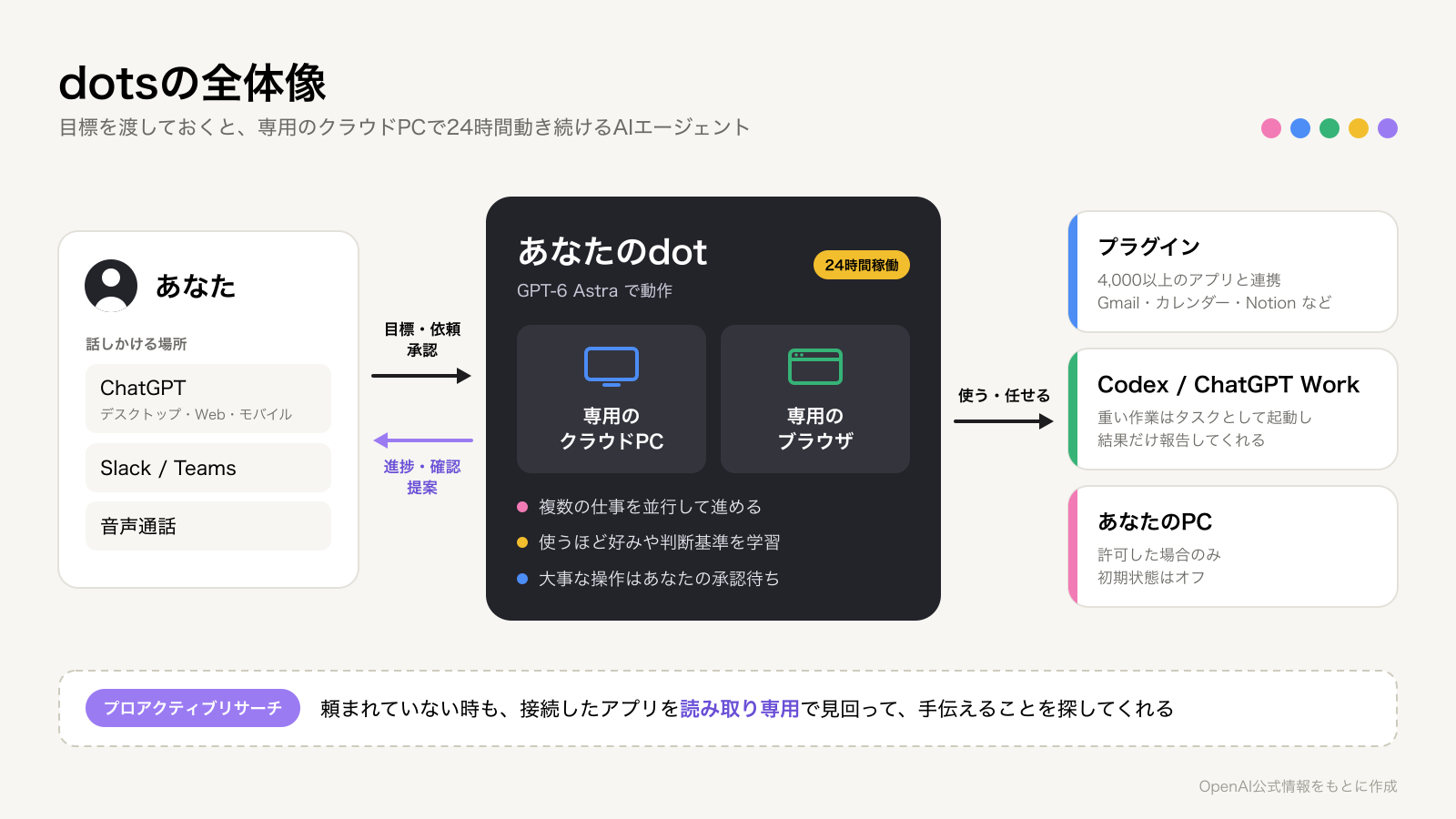
dotsっていうのはGPT-6 Astraをベースにした常時稼働型のAIエージェント。
専用のクラウドコンピューターとブラウザ上で動くので、こちらがデバイスを起動したり準備したりする必要はない。
公式の紹介ページでは、dotsは「高い能力を持つ常時稼働のエージェント」と紹介されている。ポイントをざっくりまとめるとこんな感じ。
- GPT-6 Astraで動いていて、dotごとに専用のクラウドコンピューターとブラウザを持っている
- プラグインを通じて4,000以上のアプリとつながる
- ChatGPT(デスクトップ・Web・モバイル)だけでなく、SlackやTeamsからも話しかけられる。音声通話もできる
- 一緒に作業するほど、こちらの好みや考え方、「何をもって良しとするか」を学習していく
- 頼まれていない時も、接続済みのアプリを読み取り専用で見て回って、手伝えることを探している(公式はこれを「プロアクティブリサーチ」と呼んでいる)
公式のアピールポイントは、こちらが頼む前に、自分がやるのと同じやり方で仕事を片付けてくれること。実際、あるテスターのdotが寄稿先への請求書の出し忘れに気づき、請求書を用意して、本人の承認をもらってから送ったという事例も紹介されていた。
dotsのここがすごい!
常時稼働するAIエージェントと聞いても、そのすごさがピンとこないかもしれない。
でもこれはとてつもなくすごいことで、それを非エンジニア目線で解説していく。
常時稼働を前提としている
- いちいち立ち上げる必要がない
- 自分でサーバーやローカル環境を持っておく必要がない
- クラウドを独自で持っているので汎用性が高い
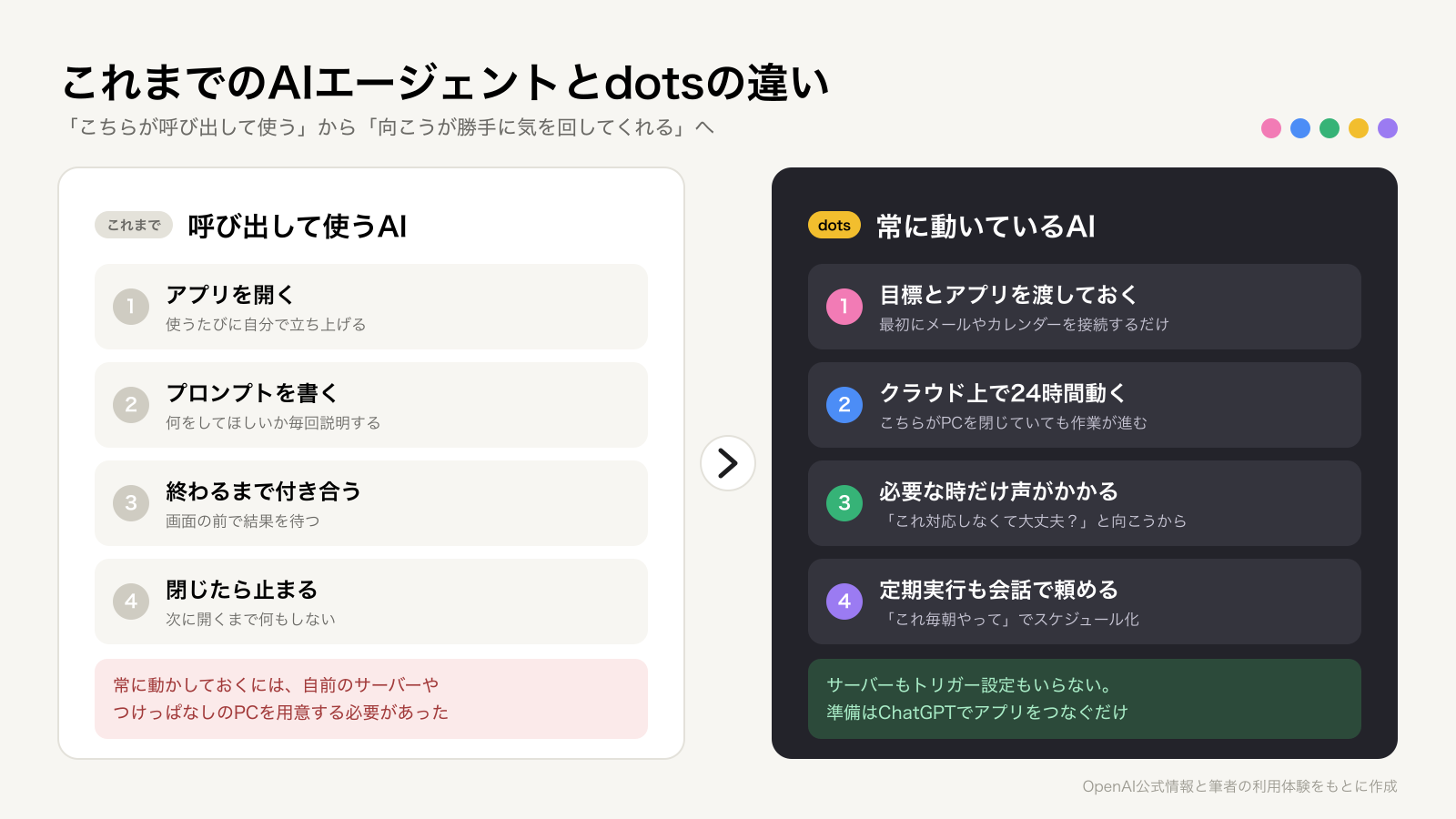
「常時稼働」を前提にして作られていることで、今までのAIエージェントと全く異なる体験が得られる。
まず、いちいちアプリやデバイスを立ち上げる必要がない。dotsはクラウドやブラウザを独自で持っているので、そこで勝手に作業をしてくれる。
これまでは、立ち上げなくても勝手に作業を進めてくれるAIエージェントを作ろうとすると、サーバーを自分で立てたり、ローカルでAIを動かすためのPCを用意したりする必要があった。
指示(プロンプト)がいらない
また、常時稼働を前提としていることに加えて、dotsはプロンプトや特定のトリガーなどの明確な設定や指示が必要ない。
メールと接続させておくと、メールを巡回して、「こういうメールあったから対応必要だよ」的なことを教えてくれる。
自分もヤマト運輸の配送予定メールがきたタイミングでdotsから「明日荷物来るらしいから覚悟しておけよ」という内容のメッセージが自動で届いた。
これについては特に設定をしていない。
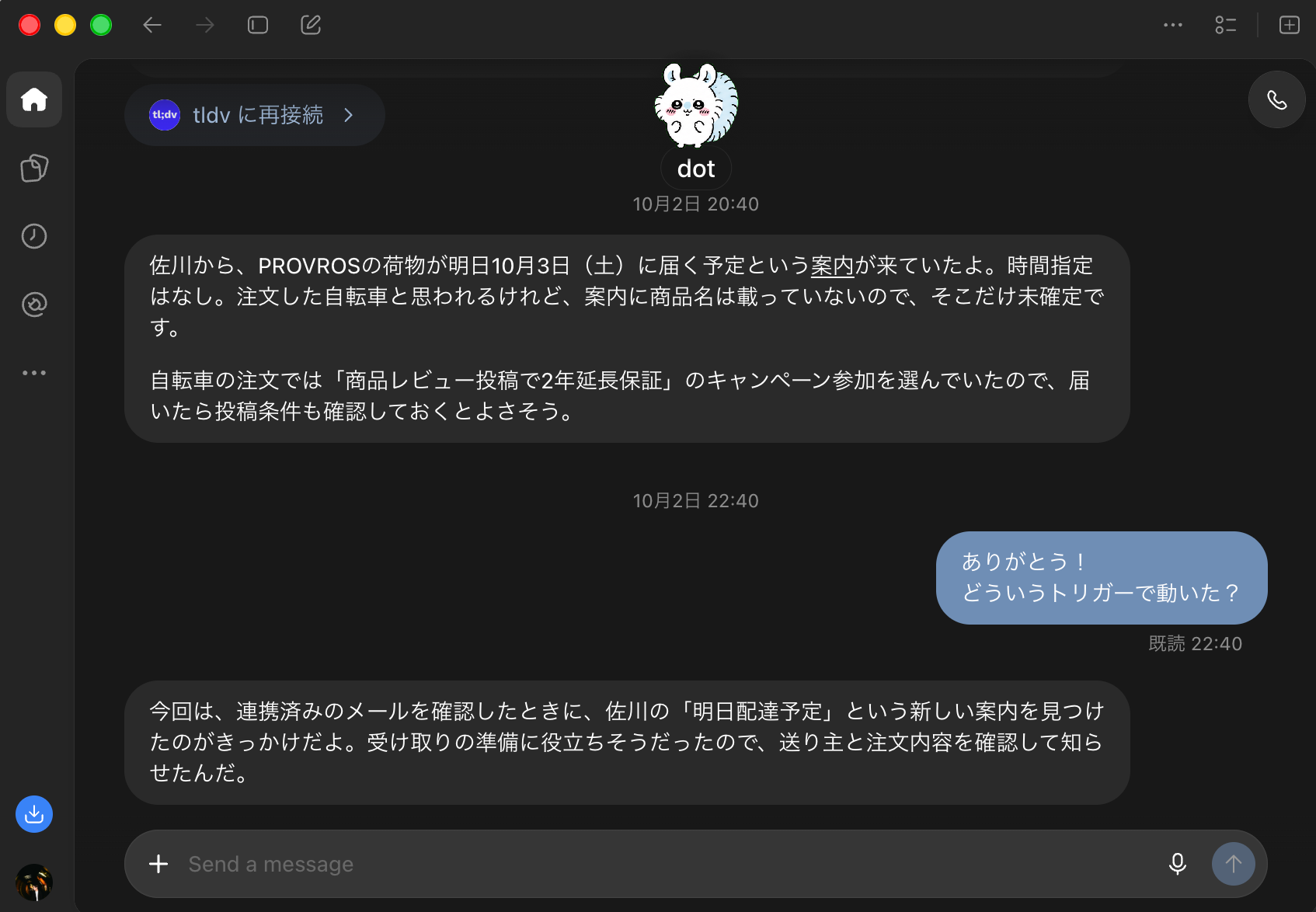
公式ではこの動きを「プロアクティブリサーチ」と呼んでいる。見回り中は読み取り専用なので、勝手にメールを送ったりアプリの中身を書き換えたりはしない仕組みになっている。
WorkやCodex、プラグインとの連携が可能
dotsはGPT-6 Astraで動いている独立した機能ではあるんだけど、dots自身がChatGPT Work(以下Work)やCodexを呼び出すことができる。
Workはゴールを渡すと資料やスプレッドシートなどの成果物まで仕上げてくれるエージェント機能で、Codexはそのプログラミング特化版というイメージ。公式のヘルプでも、dotsにCodexやWorkのタスクを立ち上げさせたり管理させたりできると明記されている。事前にCodex側で環境を作っておけば、Codexのクラウド環境でタスクを走らせることもできる。
ちなみに、dotsとの会話自体はChatGPTの利用上限にカウントされないけど、dots経由で動かしたCodexやWorkのタスクは通常どおり上限にカウントされるので、そこは覚えておきたい。
また、ChatGPTで接続しているプラグインにはdotsからもアクセスできる。プラグインの権限はdots・ChatGPT・Work・Codexで共通になっていて、ChatGPTの「Plugins」タブでまとめて管理する仕組み。追加の設定をすることなく、Notionのタスクリストをチェックしたり、カレンダーやメールの情報から必要な準備をしたりできる。
実際に触ってみよう
ここからは、公式情報をもとにdotsを使い始めるまでの流れを紹介する。
使えるプラン
dotsが使えるのは、ChatGPTのProプランとBusiness Premiumプラン。最初の1体はプランに追加料金なしで含まれている。Enterprise(EduやHealthcareを含む)は、ワークスペースの管理者が有効化すればベータ版を試せる。Free・Go・Plusでは使えない。
- Proは月100ドルのPro 100から用意されていて、どのProプランでもdotsは使える
- Proの場合、EEA(欧州経済領域)・スイス・イギリスは提供対象外。日本は対象
- 順次展開なので、アカウントで使えるようになるまで数日かかることもある
- dotsとの会話はChatGPTの利用上限にカウントされない。ローンチ後1ヶ月は、深めの作業用の枠も拡大されている
- 18歳未満は利用できない
始め方
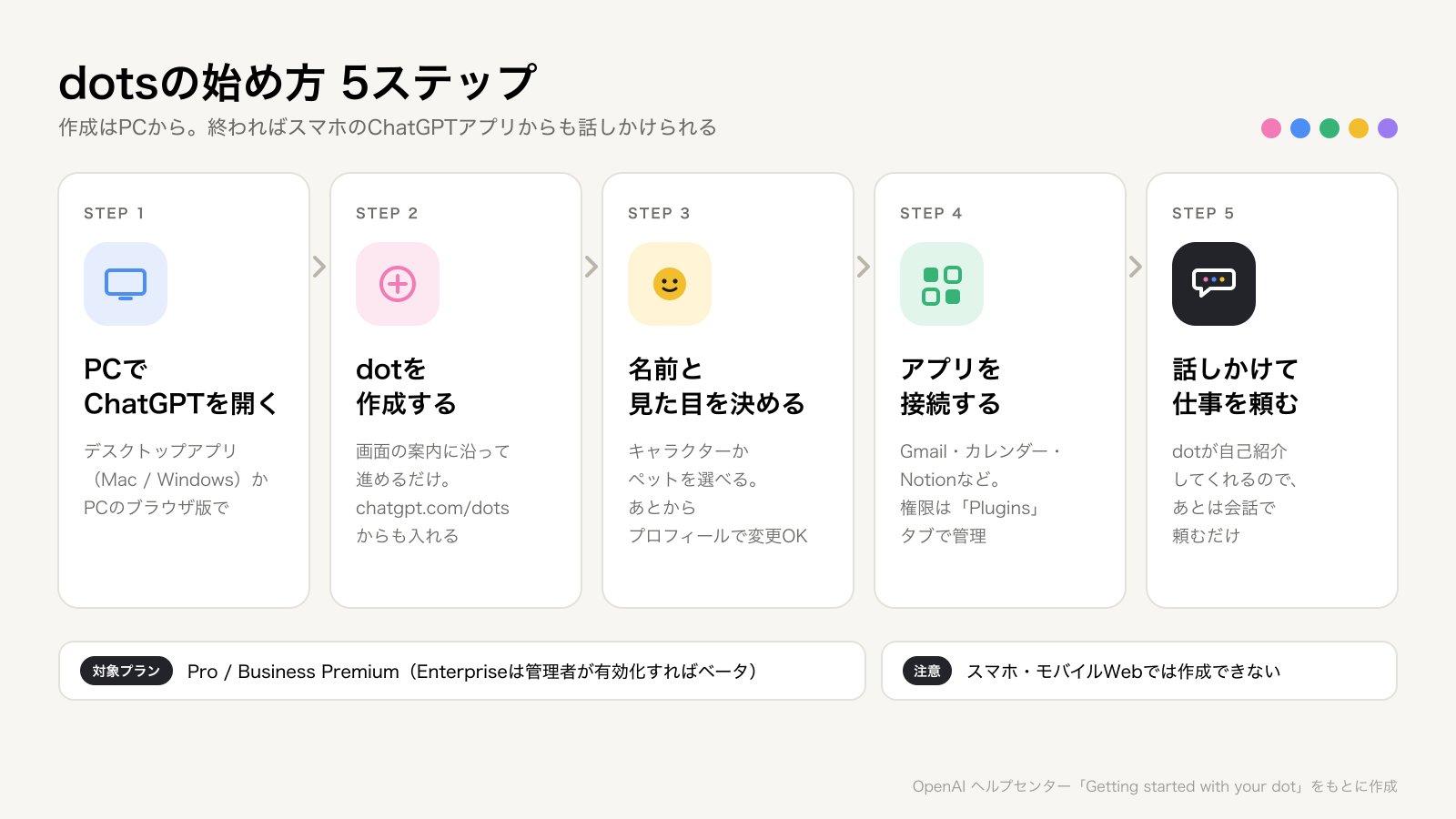
- ChatGPTのデスクトップアプリ(Mac / Windows)か、PCのブラウザ版ChatGPTを開く。スマホアプリやモバイルWebからは作成できない
- 画面の案内に沿ってdotを作成する。公式ページの「Create your dot」(chatgpt.com/dots)からも入れる
- 名前を付けて、見た目を選ぶ。用意されたキャラクターかペットから選べて、あとからプロフィールの鉛筆アイコンで変更できる
- Gmail・Googleカレンダー・Notionなど、使ってほしいアプリを接続する
- dotが自己紹介してくるので、あとは会話しながら仕事を頼むだけ
初期設定が終われば、スマホのChatGPTアプリからも話しかけられるようになる。ちなみに名前を付けると、dotのハンドルは「@自分の名前-dotの名前」の形になる。
最初に知っておきたい設定
- プラグイン(接続アプリ):ChatGPTの「Plugins」タブで管理。接続を切っても、dotがすでに取り込んだ情報は消えない
- カスタムルール:アクションごとに「確認せずに実行」「事前承認があれば実行」「実行前に確認」「本人に引き継ぐ」を選べる。「メールは絶対に送らない」みたいな縛りも可能。ただしパスワード変更や送金などは、ルールに関係なく本人が操作する
- スケジュール:「毎朝カレンダーを確認して予定を教えて」と頼むだけで定期実行になる。時間や繰り返しの変更は、dotのプロフィールやChatGPTの「Scheduled」からできる
- アクティビティビュー:デスクトップアプリで、進行中のタスクや任せたタスクの状況を確認できる(ただ、後述するように「なぜそう判断したか」までは見えにくい)
- 一時停止・リセット:プロフィールの「•••」メニューから。リセットすると会話・記憶・スケジュールがすべて消える
活用方法の紹介
ここからは、自分が実際にdotsに任せていることを紹介する。
朝のまとめ
毎朝、その日の予定やタスクなどを確認して、「今日やること」リストやスケジュールのリマインドをしてもらうことができる。
これはカレンダーやタスク管理ツールなどと連携しておくとできる。
僕はGoogleカレンダーやNotionを連携しているので、その日の予定を取得してNotionの指定したタスク管理DBに登録してもらっている。
時間指定での稼働
時間指定で特定の作業をしてもらうこともできる。
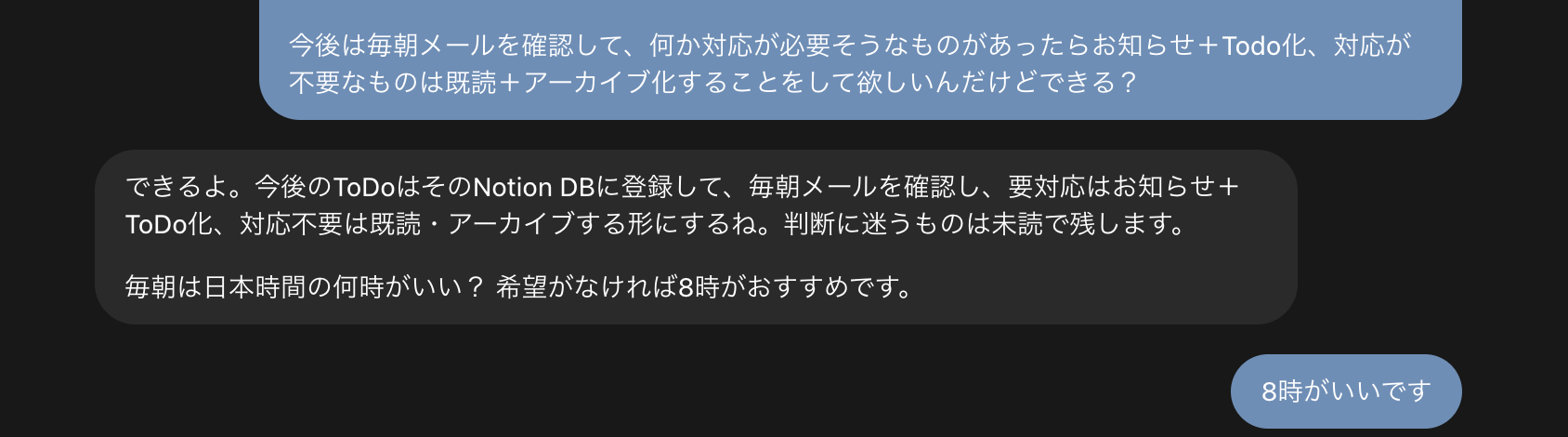
僕は毎朝8:00にメールの整理をしてもらって、対応が必要なものをTodoリストに入れてもらうってことをやっている。
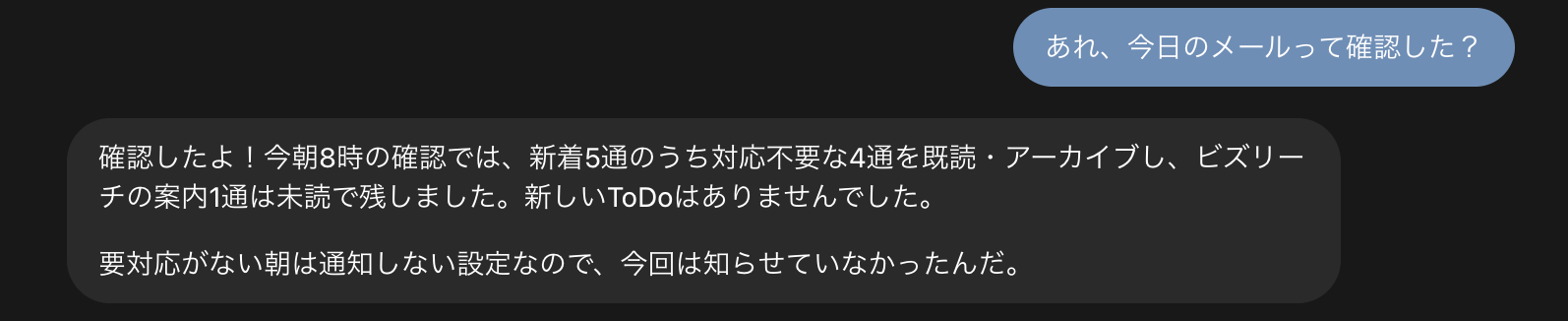
あと、23:00には次の日のやることを整理したDailyノートを作ってもらう。これはTodoリストやカレンダーを見てまとめてもらっている。
これができるサービス自体はたくさんあるんだけど、dotsのいいところはこれを自然言語で設定できることである。

設定画面を開いてトリガー設定をしたり、エンジニアリングの知識が必要になったりすることがない。
会話の中で「今やった操作なんだけど、毎朝取り組んでもらっていい?」みたいな感じでお願いするとよしなに設定してくれる。
CodexやWorkの入口としての役割
dotsは自分自身でCodexやWorkを起動して、タスクを実行することができる。
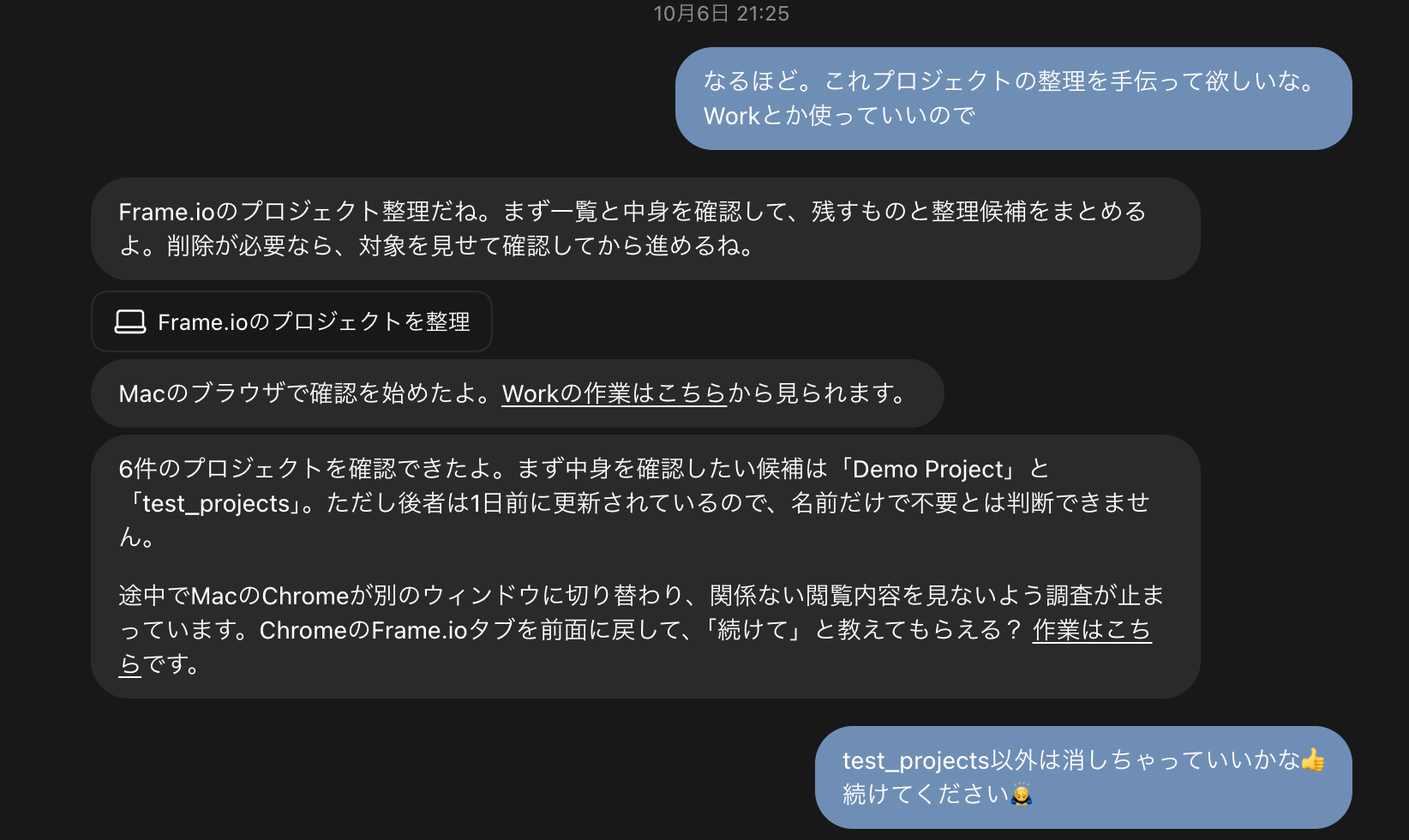
Codex・Work用のプロンプトを作ってそこでタスクを実行してくれる。これによってプロジェクトを都度呼び出してタスクをこなすということが可能になるし、複数の仕事を並列でこなすこともできる。
作業が終わったら、dotsが結果を教えてくれる。
dotsはタスク進行のログが見えづらいという欠点があって、実際にタスクが実行されているのか、何か問題が起きているのか、そこがわかりづらくなってしまう。
WorkやCodexを起動してもらえば、自分もいつでも進捗を確認しに行けるので便利。
メール内容を踏まえたリマインド
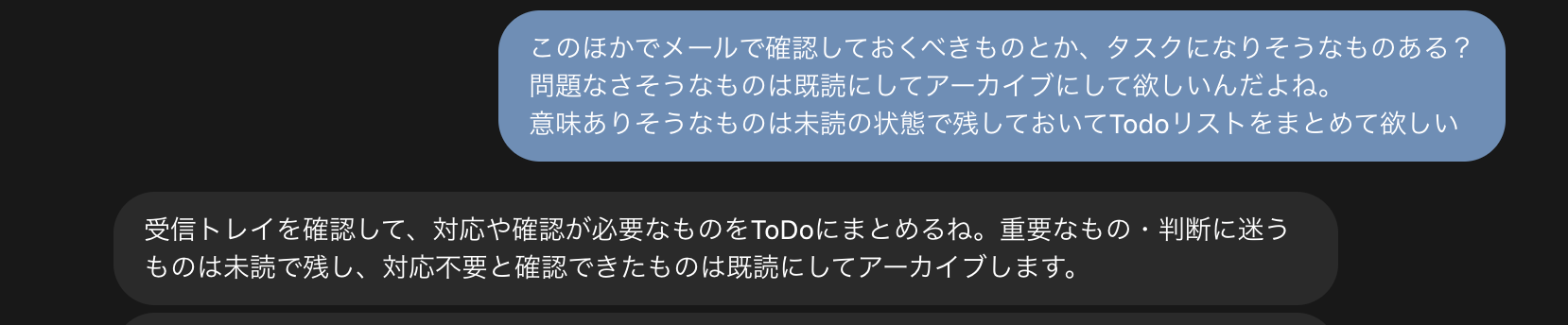
メールを確認してもらって、「これやんなくて大丈夫?」みたいな感じで確認を飛ばしてくれる。
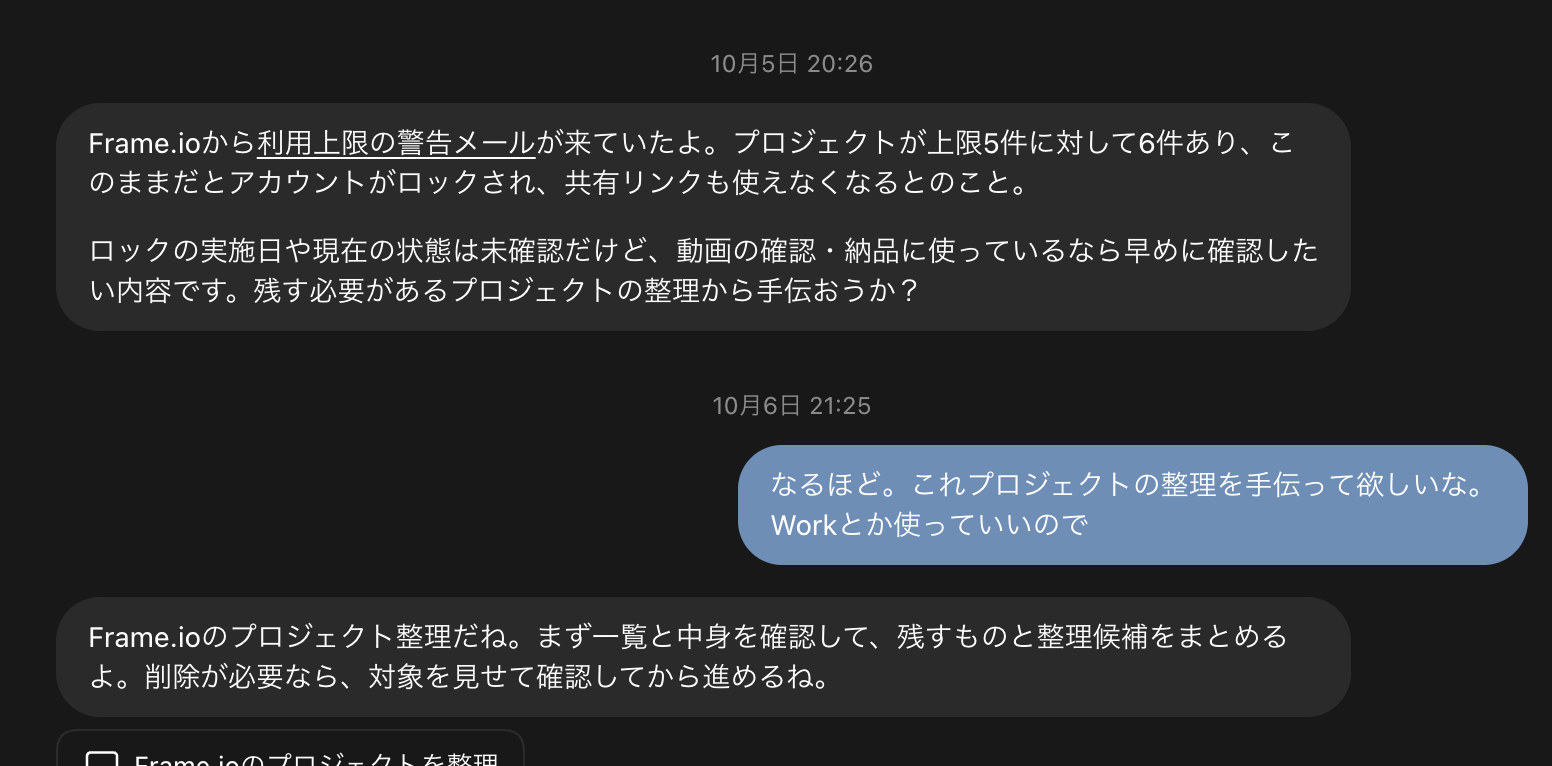
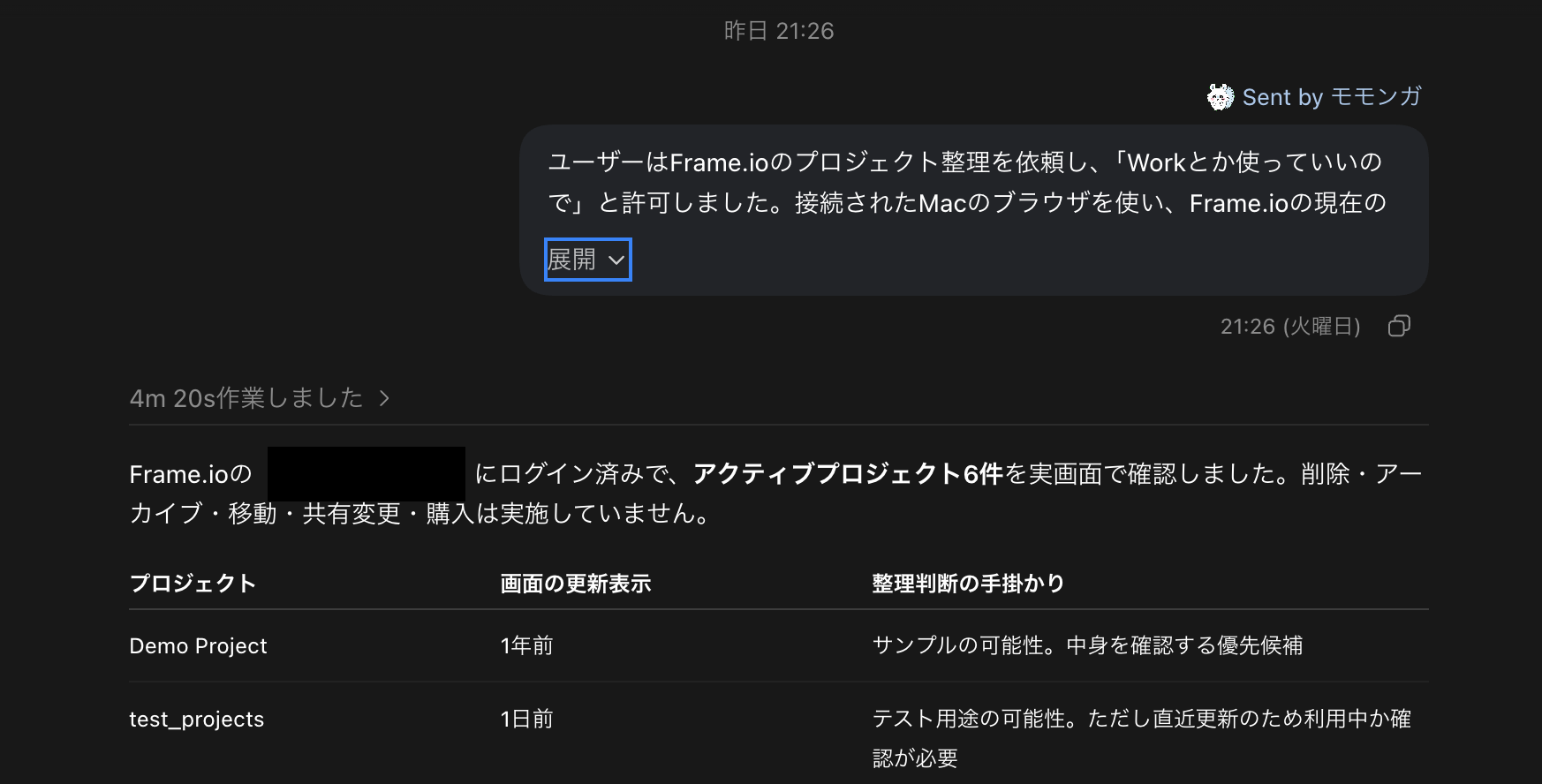
Frame.ioっていう動画の共有やレビューがやりやすくなるツールがあるんだけど、利用上限を超過している旨のメールが来たらしく、自分よりも早くdotsが反応をしてくれた。
接続しているGmailのアカウントを巡回してくれていて、受け取ったメールの中で対応が必要そうだとdotsが判断したものに関しては通知をくれる。
自分は結構これが助かったので、抜け漏れがなくなるように、時間指定で確認してもらうようにお願いした。
会議前に必要な資料を準備してもらう
カレンダーを確認してその日の予定に必要そうなものを準備してもらう。
自分のNotionページとかGmailを接続しておけば、前回の議事録を確認してアジェンダを作ったり、相手の会社情報を調べて簡易レポートにまとめたりしてくれる。
Astraベースで動いているせいか、初期設定だと情報もりもりのレポートを作ってくる印象がある。ちょうどいい情報量にしたいなら、Notionに必要な情報やドキュメントのテンプレートを用意しておくと、きちんとそれに沿って作ってくれる。
触った感想
自分の意識の外からサポートしてくれるのは可能性を感じる
自分が意識して「AIを使おう」と思わなくてもAIが勝手にタスクを拾ってくれるから純粋に助かる。
現に、自分が気づいていなかったメールをリマインドしてくれたりしているから、お願いの幅をもっと広げていけば、「AIと生活する」っていう体験をより手軽に味わえると思う。
特に忘れっぽい性格の人にとってはメールの中から重要なものを拾ってくれるのはかなりありがたい。
細かい設定をすることなくこの体験ができるのが素晴らしい
dotsの素晴らしいところは、常時稼働して、自分のデータを見て判断し、何か提案をしたりタスクを実行したりするAIを、特別な設定をすることなく実装できることだと思う。
同じような自律型のAIでいくとOpenClawが流行っていた時期があったけど、あれも実装するには少しコツとかノウハウ・知識が必要だった。
何かやって欲しい時も設定ファイルとかトリガー設定をすることなく「メールを踏まえて明日の朝にやることをリマインドでお知らせして欲しいな」とか言えば朝にちゃんとリマインドのメールが来る。
特別な知識やノウハウがいらないところに、すごく意義があると思う。
dotsをアレンジすれば世界に一つだけの相棒ができる
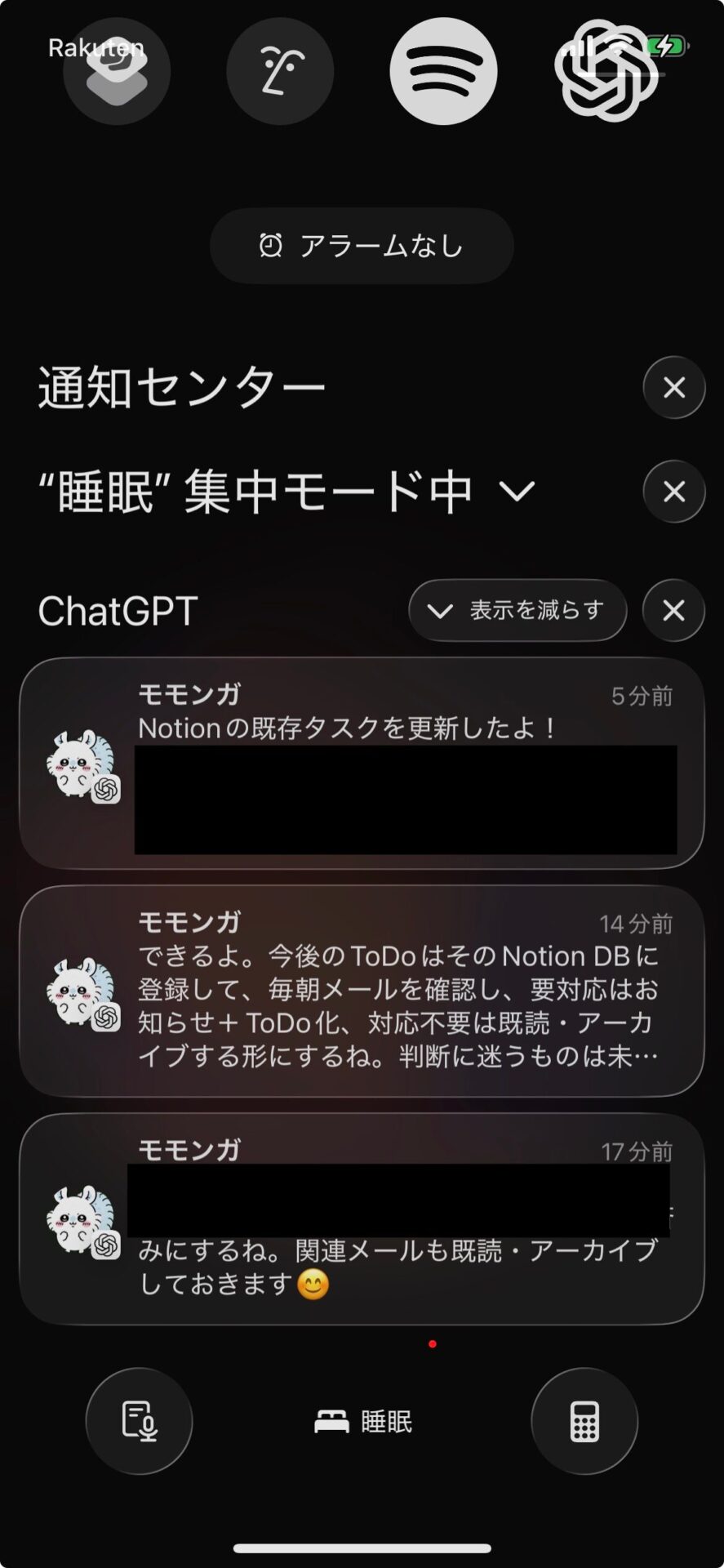
dotsは見た目と名前をアレンジすることができる。
地味にこういう遊び心が大事で、もともとAnthropicの方がこういう遊び心は強くあったんだけど、最近はOpenAIも取り入れてきている。
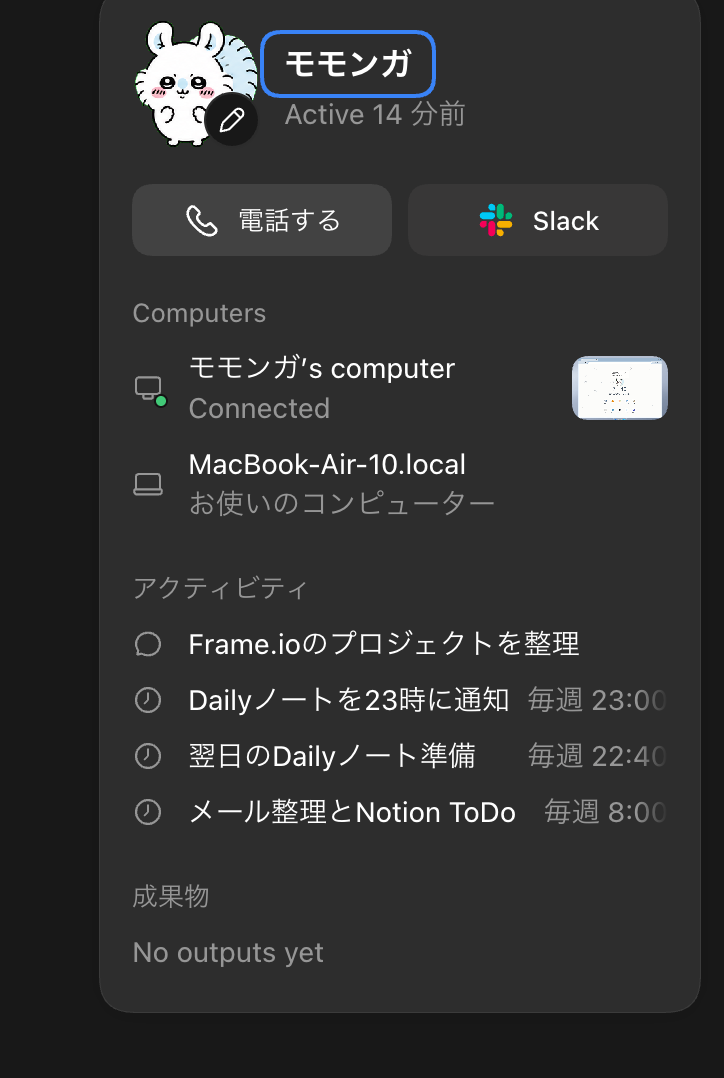
僕は最近「ちいかわ」にハマっていて、そのキャラクターのモモンガが大好き。なので、見た目とキャラクター名をモモンガに設定してdotsを使っている。
(本来はめちゃくちゃわがままなキャラクターなんだけど、俺のモモンガはめちゃくちゃ仕事人)
そうすると通知もモモンガから届くから、結構テンションが上がっちゃう。
ブラックボックスになっている箇所が多くなる印象
新しいサービスだから当然っちゃ当然なんだけど、「なんでこれ拾った?」とか「どうしてこれが重要だと思った?」とか、結構怖いシーンも多い。
ヤマト運輸の到着メールに「こんなメールきているけど大丈夫?」って聞く割に、請求確定みたいなメールはスルーしている節がある。
つまり判断基準がブラックボックスになっていて、うまく制御するにはまだ工夫が必要なのかもしれない。
公式のヘルプを見ても、dotが覚えた個別の記憶は今のところ確認・削除・修正ができず、消したい場合はdotごと削除するしかないと書かれている。中身が見えないまま記憶が積み上がっていくのは、ちょっと怖いポイントだと思う。
最高の「AI秘書」。が故に怖い。
実際に使って感じたのは、自分の意思とは別に稼働してタスクをやってくれたり、自分のタスクを適切な機能(CodexやWork)を使ってこなしてくれたりするのは体験として新しすぎるし、自分がCodexのディレクトリで無理やりやろうとしていたAI秘書を体現したものになっている。
一方で、dotsは作業内容がブラックボックスになっている。
dotsのブラウザ(クラウドコンピューター)を開いて作業の様子を覗くことはできるんだけど、そこで何をしたのか、何を判断したのかというログが残りにくい。良くも悪くも結論しか伝えてこない。
あと、自律稼働してメールのリマインドをしてくれた時も「なんでこれをピックアップしたのか」「逆になんでこのメールはスルーしたのか」、ここら辺がよくわからない節もある。
工夫をすれば乗り越えられるとは思うんだけど、今後もっと改良されていく部分なのかなとも思っている。
正直まだ触らなくてもいい。
結論、dotsはまだ触らなくてもいい。OpenAIも今回のPro向けリリースで色々と反応を見ているはずだし、これからもっと改善されると思うから、触るのはその時でいいかな。
ただ、今までのAIエージェントよりも、「社員」「意思を持った存在」としての意味合いが強くなったAIサービスが出てきているということを把握しておくことが大事だと思う。
「プロンプトが〜」とか人間側の使い方がもてはやされがちだけど、人間の指示の仕方や使うツールに関係なく仕事をこなしていく存在が、今後どんどん広がっていく。そうなった時の自分の立ち回りには課題が残る。
まとめ
最後に、この記事の内容をざっくりまとめておく。
- dotsは、GPT-6 Astraで動く常時稼働型のAIエージェント。専用のクラウドコンピューターとブラウザを持っていて、こちらがPCを閉じていても24時間動き続ける
- 立ち上げもプロンプトも不要。メールやカレンダーを勝手に見回って、「これ対応しなくて大丈夫?」と向こうから声をかけてくれる
- CodexやWork、プラグインと連携できるので、dotsを入口にいろんな仕事を並行して任せられる
- 定期実行も「これ毎朝やって」と話しかけるだけ。設定画面やトリガーの知識はいらない
- 一方で、何を拾って何をスルーしたのか、どう判断したのかが見えにくい。便利さと同じくらい怖さもある
- 使えるのはProプラン(月100ドル〜)やBusiness Premiumなどの上位プランだけ。今すぐ飛びつく必要はない
触ってみて一番感じたのは、AIが「呼び出して使う道具」から「勝手に気を回してくれる同僚」に変わり始めているということ。まだ荒削りな部分は多いけど、プロンプトを工夫しなくても仕事が回っていく世界は確実に近づいている。
だからこそ、今は無理に課金しなくてもいいけど、こういう「意思を持ったAI」が出てきたという事実だけは頭の片隅に置いておいてほしい。
自分はしばらく、仕事人のモモンガと一緒に暮らしてみるつもり。新しい活用法が見つかったら、この記事にも追記していく。