
前回の記事やYouTubeでお伝えしたとおり、この度ChatGPTからClaudeに乗り換えることになった。


以前はClaudeを使っていたからそこまで抵抗はないんだけど、同じように乗り換えるユーザーも多そう。
ということでこの機会にClaudeCodeの始め方・セットアップ方法・基本概念の整理をしていこうと思う。
自分と同じくClaudeに乗り換えようと思っている人、これからClaudeを触ろうとしている人、一歩進んだAI活用を始めたい人などの参考になれば幸い。
そもそもClaudeCodeとは?
ClaudeCodeは、Claudeを開発しているAnthropicが提供しているAIツールだ。公式ドキュメントでは、コードを読んでファイルを編集し、コマンドの実行まで自分でこなす「エージェント型」のコーディングツールとして紹介されている。
名前に「Code」と付いているのでエンジニア専用のツールだと思われがちだけど、実はそうでもない。公式ドキュメントでも、コーディングが得意なのはもちろん、ドキュメント作成やファイル検索、調べものなど、コマンドラインでできることなら幅広く手伝えると書かれている。
何か指示を出すと、ClaudeCodeは自分で関係するファイルを探して中身を読み、必要な変更を加え、うまくいったかを確かめるところまで一気に進めてくれる。公式ではこれを「情報を集める→作業する→結果を確認する」というループとして説明していて、このループを何度も自分で回しながらタスクを片付けていくのがClaudeCodeの基本的な動き方だ。もちろん途中で止めたり、指示を出し直したりもできる。
使える場所も多くて、ターミナル(いわゆる黒い画面)、VS CodeなどのIDE(開発用エディタ)、デスクトップアプリ、ブラウザから使える。どこから使っても裏で動いているのは同じClaudeCodeなので、まずは一番とっつきやすいところから始めればOK。この記事では、非エンジニアでも使いやすいデスクトップアプリからの使い方を紹介する。
ClaudeCodeでできること
ClaudeCodeでできることは本当に幅広い。めっちゃざっくりだけど解説していく。
コーディング
まずは本業のコーディング。ここはやっぱり強い。
- 作りたい機能を普通の言葉で伝えると、進め方を考えたうえで複数のファイルにまたがってコードを書き、ちゃんと動くかの確認までしてくれる
- エラーメッセージを貼り付けたり症状を伝えたりすると、原因を突き止めて修正してくれる
- テストを書く、細かいエラーをまとめて直す、リリースノートを書くといった後回しにしがちな作業も任せられる
- Gitと連携して、コミットやプルリクエストの作成までやってくれる
非エンジニア的な使い方
個人的に推したいのはこっち。ClaudeCodeは指定したフォルダの中であれば、プログラムに限らずどんなファイルでも扱える。公式ドキュメントでも、メモを溜めているフォルダやドキュメントの置き場所で動かせば、コードと同じように検索・編集・整理ができると紹介されている。
例えばこんな使い方ができる。
- 散らかったフォルダの中身を見て、ルールを決めて整理・リネームしてもらう
- 複数のメモや資料を読ませて、要約や報告書、ブログの下書きを作ってもらう
- 議事録から決定事項やToDoを抜き出して、別ファイルにまとめてもらう
- 画像やPDFを渡して、中身を読み取って整理してもらう
- 決まった時間に定型作業をやってもらう(スケジュール機能)
「資料をチャットに貼り付けて、返ってきた文章をコピーして、ファイルに保存して…」という往復作業が丸ごとなくなるのは、一度体験するとかなり快適。
普通のClaudeやChatGPTと何が違うのか
一番の違いは「自分のPCのファイルを直接扱いながら作業してくれるかどうか」だと思う。
普段のチャットは、あくまで会話が中心。資料をアップロードしたり文章を貼り付けたりしてAIに渡し、返ってきた答えを自分でコピーしたりダウンロードしたりして使う。最後の「手を動かす」部分は、基本的に自分の仕事だ。
一方でClaudeCodeは、最初から「フォルダの中で作業すること」を前提に作られている。作業するフォルダを指定すると、その中のファイルを自分で探して読み、新しく作ったり書き換えたりして、必要ならコマンドも実行する。チャットAIが「アドバイスをくれる人」だとしたら、ClaudeCodeは「作業ごと任せられる人」という感じ。
もうひとつの違いは、フォルダ全体を見渡せること。チャットでは渡したファイルしか見えないけど、ClaudeCodeはフォルダ全体を把握したうえで、関係するファイルをいくつもまたいで作業してくれる。
とはいえ、AIが勝手にファイルを書き換えるのは怖いという人もいると思う。ClaudeCodeには、変更する前に毎回確認を求めてくる設定や、変更を元に戻せる仕組みが用意されているので、慣れるまでは慎重な設定で使えば安心。このあたりは後半の「許可モード」で詳しく解説する。
ClaudeCodeの始め方
ClaudeCodeを使ってローカルファイルの操作をする体験をしてみよう。
一旦はこの章までを理解して、いろいろ試してみるところから始めていくのがいいと思う。
ClaudeCodeを使うための前提条件
ClaudeCodeを始める前に、使うための条件をざっと確認しておこう。ポイントは「支払い方法」「プラン」の2つ。
サブスクとAPI、どっちで使う?
ClaudeCodeを使う方法は、大きく分けて次の2つ。
- サブスク:Claudeの有料プランに加入して、そのアカウントでログインして使う
- API:開発者向けのClaude ConsoleでAPIを契約して、使った分だけ支払う
結論から言うと、個人で使うなら基本的にはAPIじゃなくてサブスクで使うのがおすすめ。理由は2つある。
1つ目は、料金が読みやすいこと。APIは使った量に応じた従量課金なので、ClaudeCodeのようにたくさんのファイルを読みながら何度も作業を繰り返すツールだと、気づいたら請求額が膨らんでいた…なんてことにもなりかねない。サブスクなら月額は固定で、利用上限に達してもリセットを待てばいいだけなので、安心して試行錯誤できる。
2つ目は、使える機能が多いこと。この記事で紹介するデスクトップアプリ版をはじめ、クラウドでの実行やスマホからの操作など、一部の機能はサブスクのアカウントでログインしていないと使えない。
ちなみに、サブスクの利用枠はチャットとClaudeCodeで共通。5時間ごとにリセットされる枠に加えて週単位の上限もあるので、ClaudeCodeをがっつり使う日はチャットの使いすぎにも少し気をつけておこう。
プランはPro以上が必要
ClaudeCodeは無料プランでは使えない。Pro、Max、Team、Enterpriseのいずれかが必要で、個人で使うならProかMaxの2択になる。
- Pro:月20ドル(年払いなら月17ドル相当)。まずはここから始めるのがおすすめ
- Max:月100ドル〜。Proの5倍か20倍の利用枠を選べる、毎日がっつり使う人向けのプラン
(価格は2026年10月時点の公式サイトの表記で、税別)
最初はProで始めてみて、利用上限に頻繁に引っかかるようになったらMaxを検討する、という順番で十分だと思う。料金の詳細は公式の料金ページで確認して欲しい。
ClaudeCodeを使ってみよう
非エンジニアからすると、CLIツールと聞くと使うのが難しく感じてしまうかもしれないが、安心して欲しい。
実はClaudeCodeはデスクトップアプリからだとかなり使いやすくなっている。
ターミナルでコマンドを打つ必要は一切なく、普段のチャットと同じような画面でフォルダを選んで話しかけるだけ。ClaudeCode自体もアプリに内蔵されているので、別途インストールする必要もない。順番に見ていこう。
僕が使っているPCはMacBookなので、この記事の説明やスクショはmacOSに寄っていることに注意して欲しい。(Windowsの人はこの記事をAIに投げて聞いてみて欲しい。)
①デスクトップアプリをインストールする
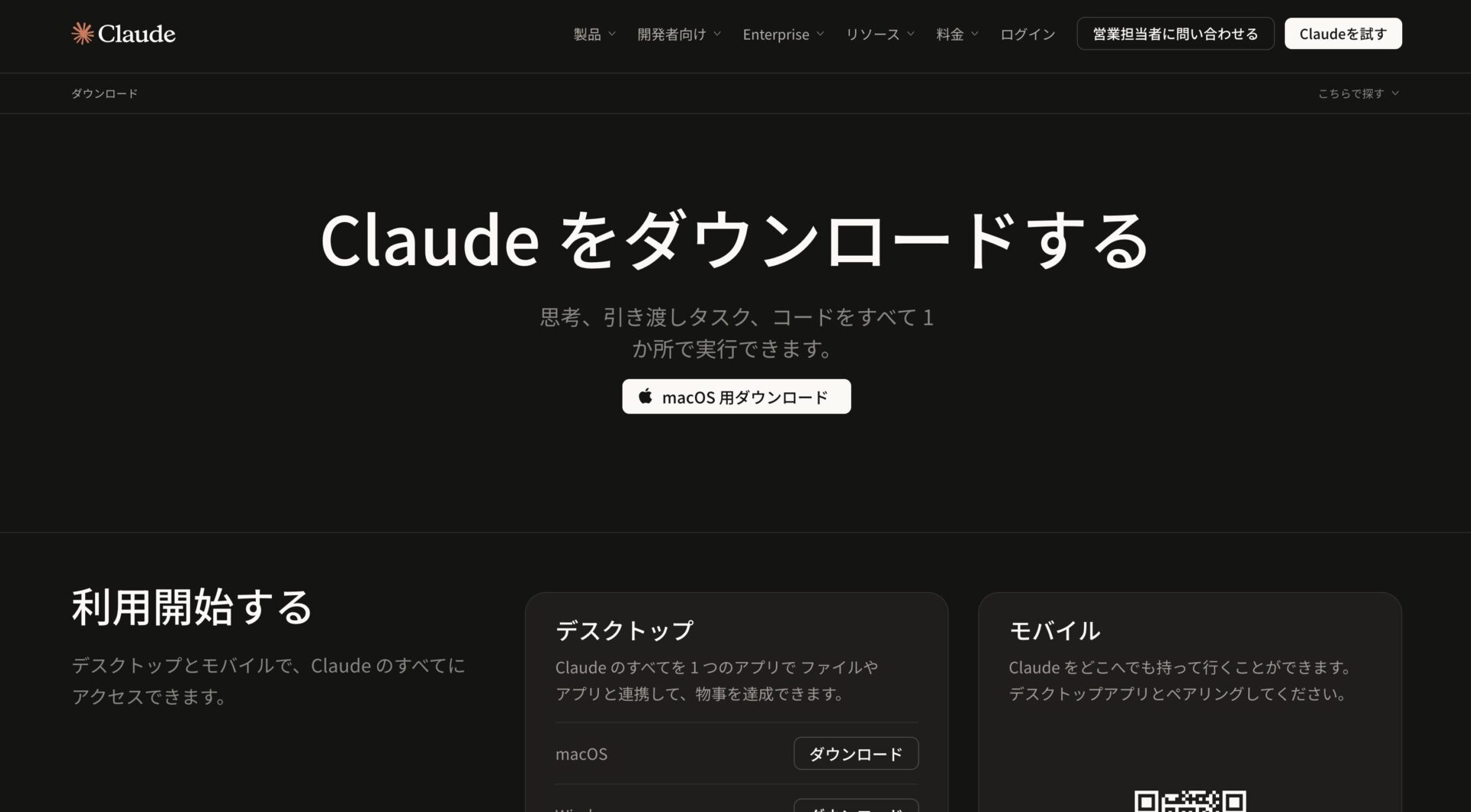
公式のダウンロードページからClaudeのデスクトップアプリをダウンロードしてインストールし、有料プランに加入しているアカウントでログインする。すでにチャット用にアプリを入れている人は、最新版にアップデートしておけばOK。
②「Code」タブを開く
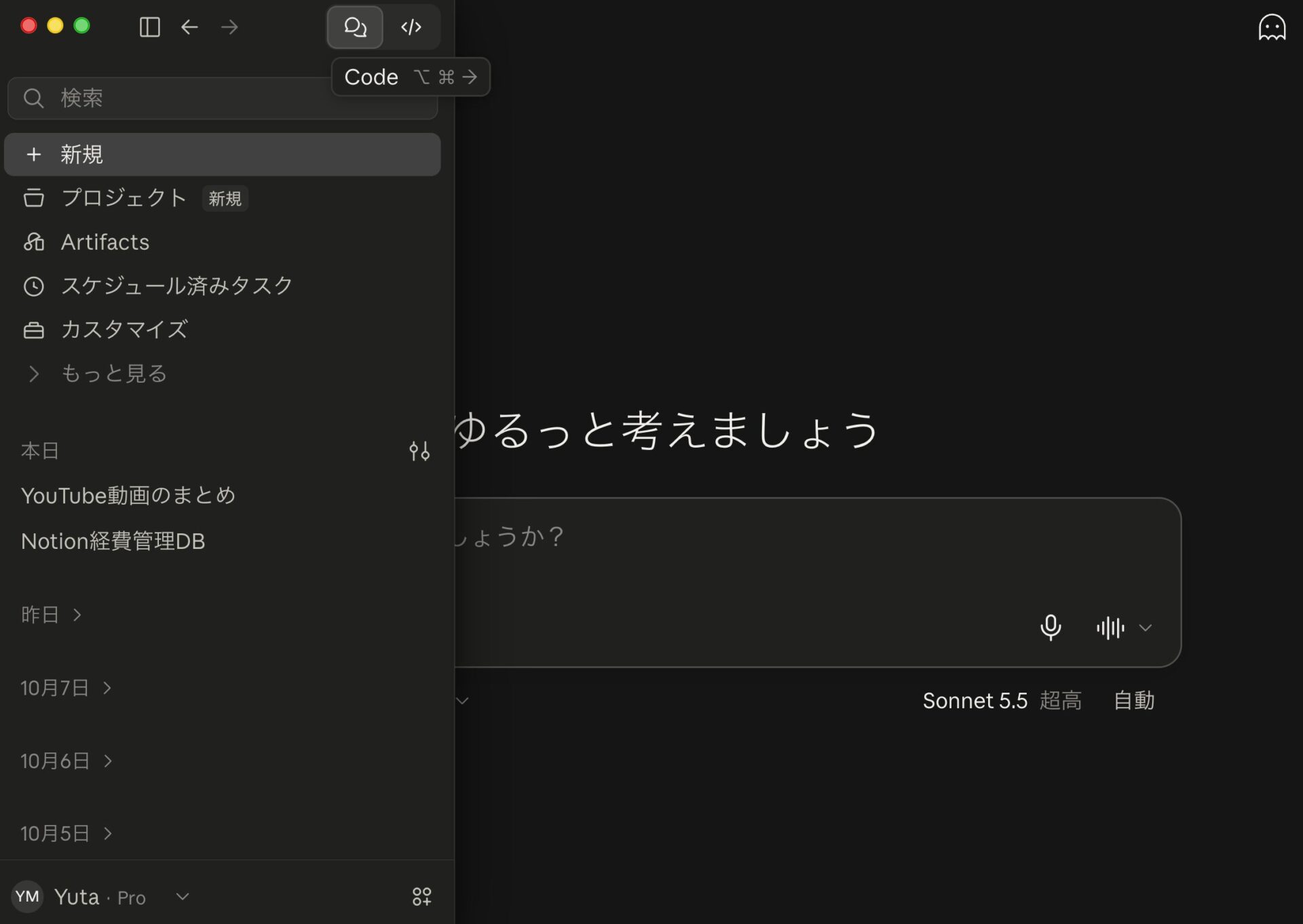
アプリを開いたら、画面上部の「Code」タブをクリックする。ここがClaudeCodeの作業画面だ。もしアップグレードを促す表示が出たら、まだ無料プランのままになっているので、先に有料プランに加入しよう。
③作業場所とフォルダを選ぶ
次に、ClaudeCodeにどこで作業してもらうかを決める。最初は「Local」を選べばOK。
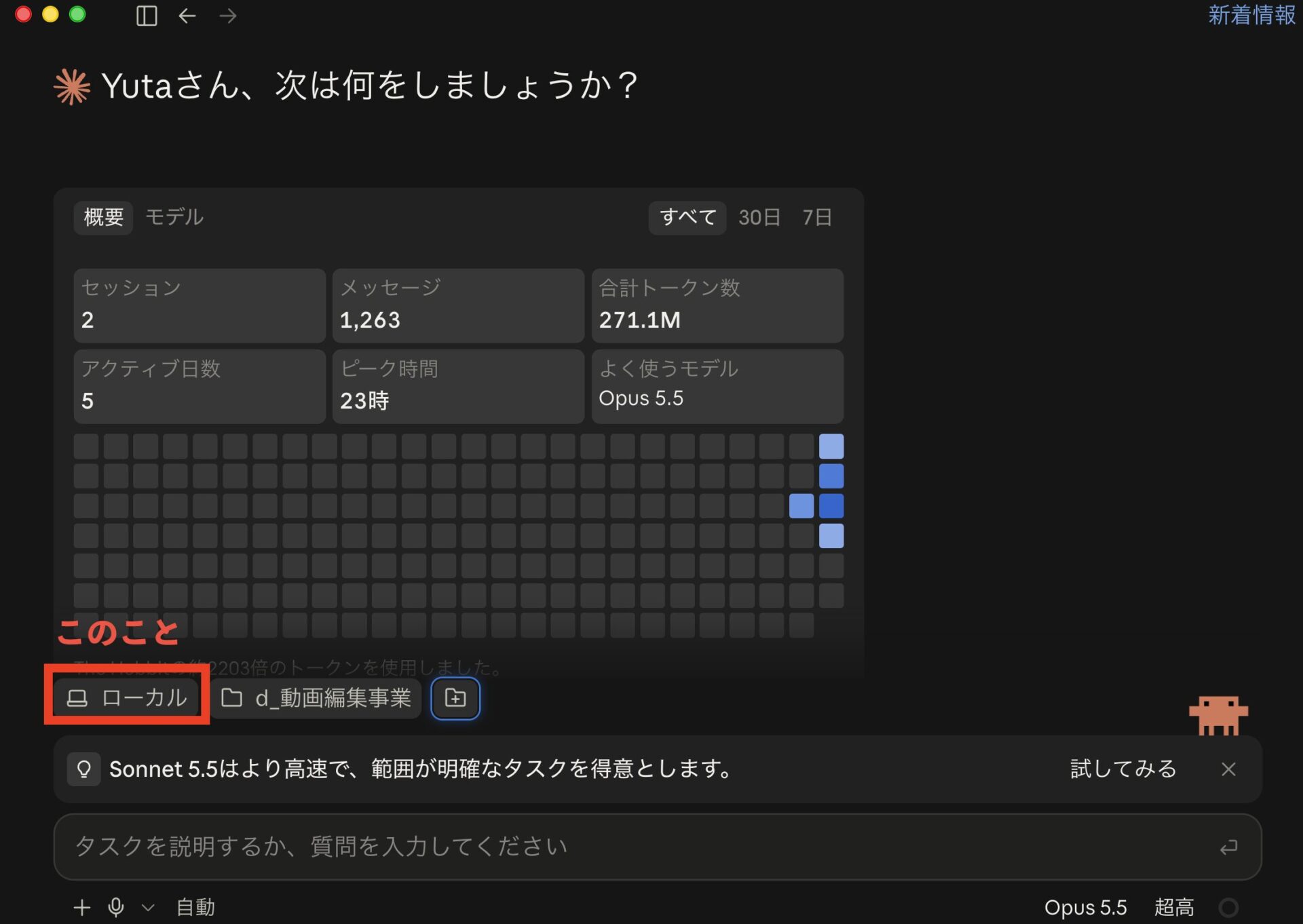
自分のPCの上で、PC内のファイルを直接扱うモードだ。ほかにもクラウド上で作業を続けてくれる「Cloud」などの選択肢があるけど、最初は気にしなくて大丈夫。
続いて「Select folder」から、作業してもらうフォルダを選ぶ。ClaudeCodeは、ここで選んだフォルダを作業場所として動く。最初はデスクトップなどに練習用の空のフォルダを1つ作って、それを選ぶのがおすすめ。大事なファイルが入ったフォルダを任せるのは、操作に慣れてからにしよう。
④モデルと許可モードを選ぶ
入力欄の送信ボタンの横に、モデル(どのClaudeに作業させるか)と許可モード(どこまで確認なしで作業させるか)を選ぶメニューがある。
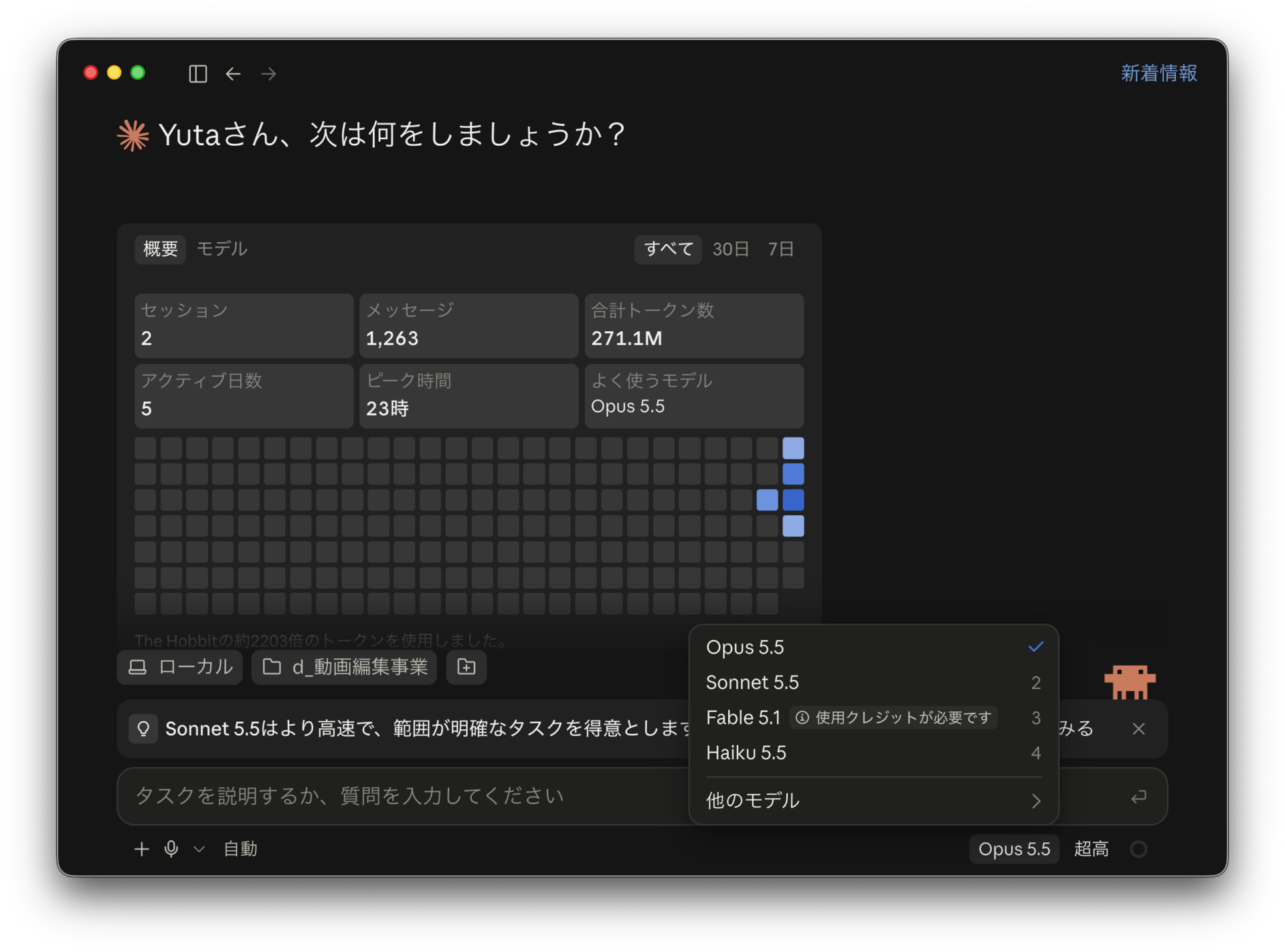
こっちがモデルで
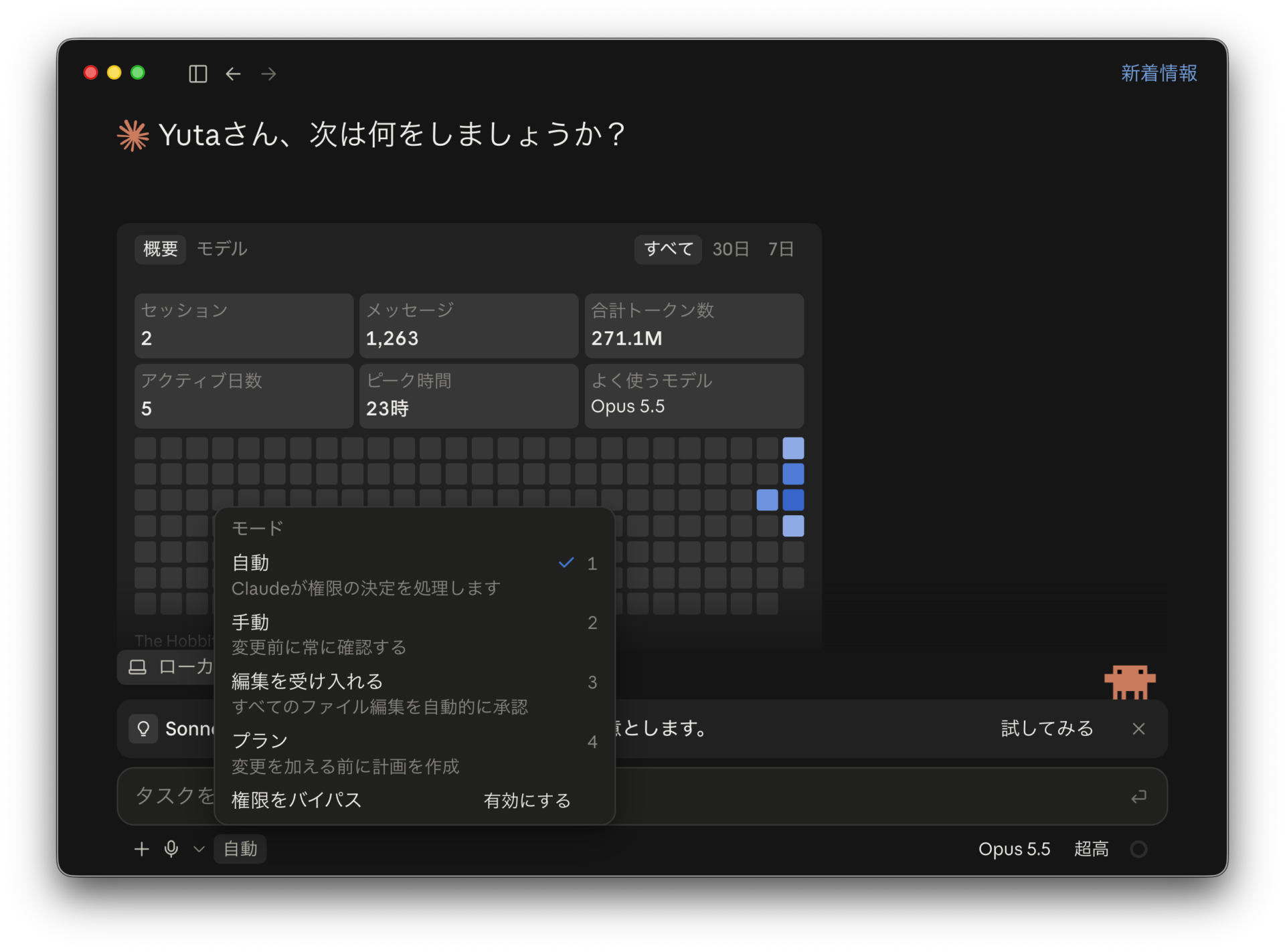
こっちが許可モード。
モデルは一旦デフォルトのままでOK。許可モードは、最初のうちは「手動」にしておくのがおすすめだ。ファイルを編集したりコマンドを実行したりする前に毎回確認してくれるので、ClaudeCodeが何をしようとしているのかがよく分かる。それぞれの違いは後半の章で詳しく解説する。
⑤話しかけてみる
準備ができたら、入力欄にやって欲しいことを普通の日本語で書いて送信するだけ。まずは軽いお題で試してみよう。
- このフォルダの中身を教えて
- 「メモ.txt」というファイルを作って、今日の日付を書いておいて
手動モードなら、ファイルを作ったり書き換えたりする前に変更内容が表示されて、承認(Accept)か却下(Reject)かを選べる。却下するとClaudeCodeが「じゃあどう進める?」と聞き返してくれるので、違うなと思ったら気軽に断ってOK。
作業の途中で「やっぱりこうして欲しい」と思ったら、停止ボタンで止めることもできるし、そのまま追加の指示を送れば方向転換してくれる。最初から完璧な指示を出そうとしなくても、会話しながら修正していけばいい。
ちなみに、入力欄で「@」に続けてファイル名を入力すると特定のファイルを指定できるし、画像やPDFをドラッグ&ドロップで渡すこともできる。
ここまでできれば基本操作はバッチリ。次は実際にフォルダやファイルを作りながら、ClaudeCodeでのファイル操作を体験してみよう。
ファイルを作ってみよう
非エンジニア目線からすると最もClaudeCodeが効果を発揮するのはローカルのファイル操作。
ClaudeCodeを使ってフォルダ操作をした後に、ファイル作成を実際にするところまでやってみよう。
フォルダの場所を指定しよう
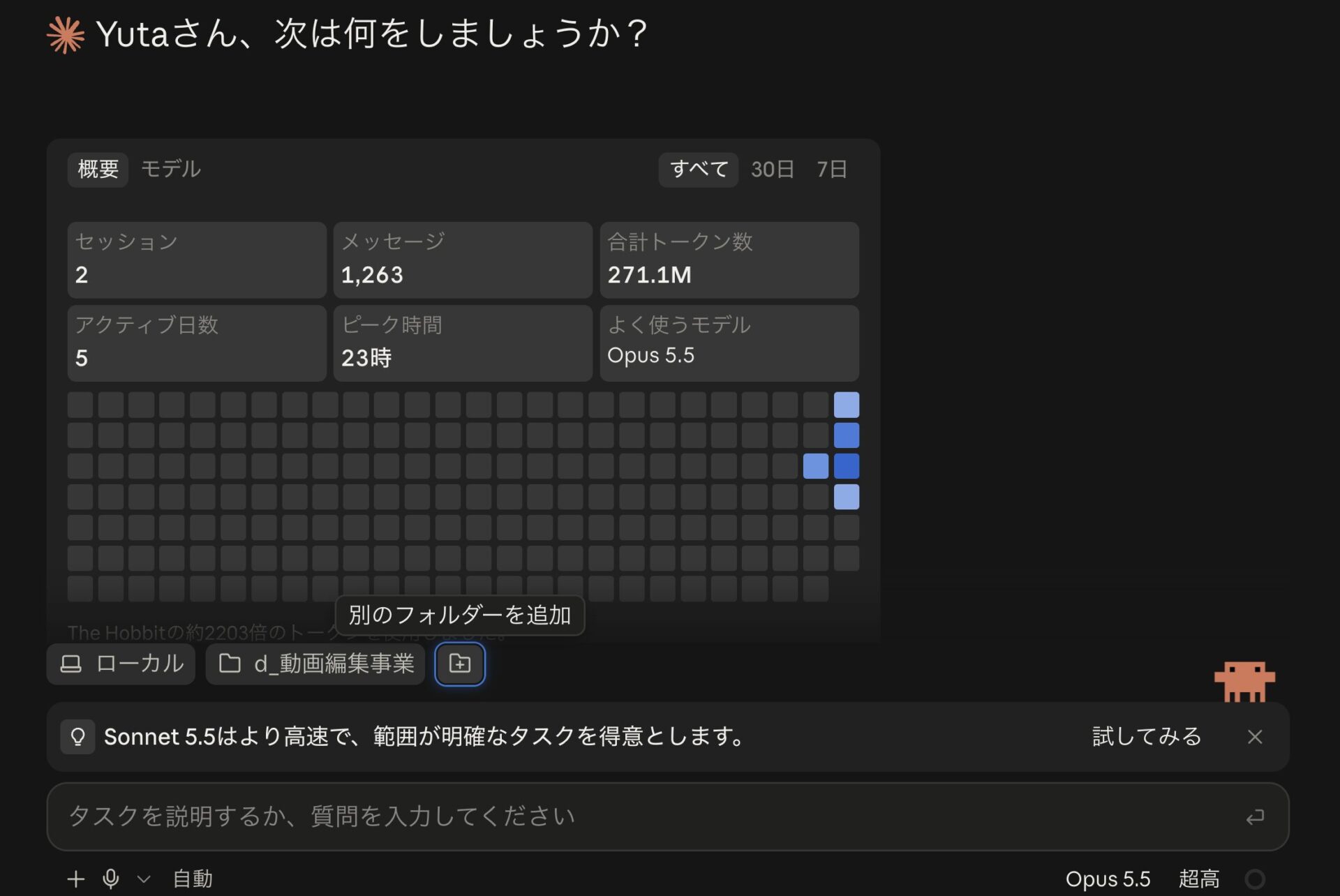
先ほどの「別のフォルダーを追加」からフォルダを追加して、以下の部分からフォルダを開く。
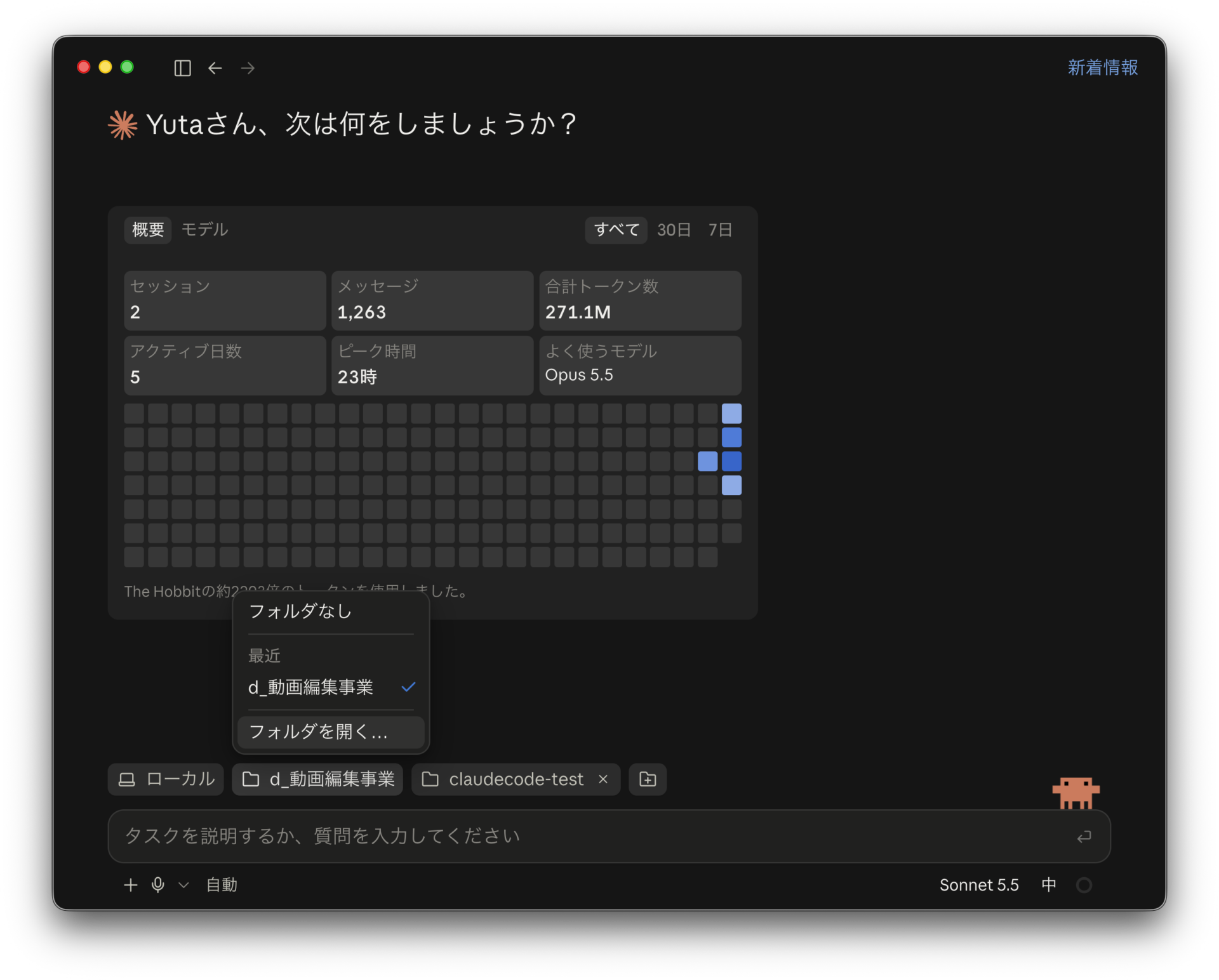
そうするとこんな感じで、「信頼しますか?」と聞かれるので、「ワークスペースを信頼」をクリックしよう。
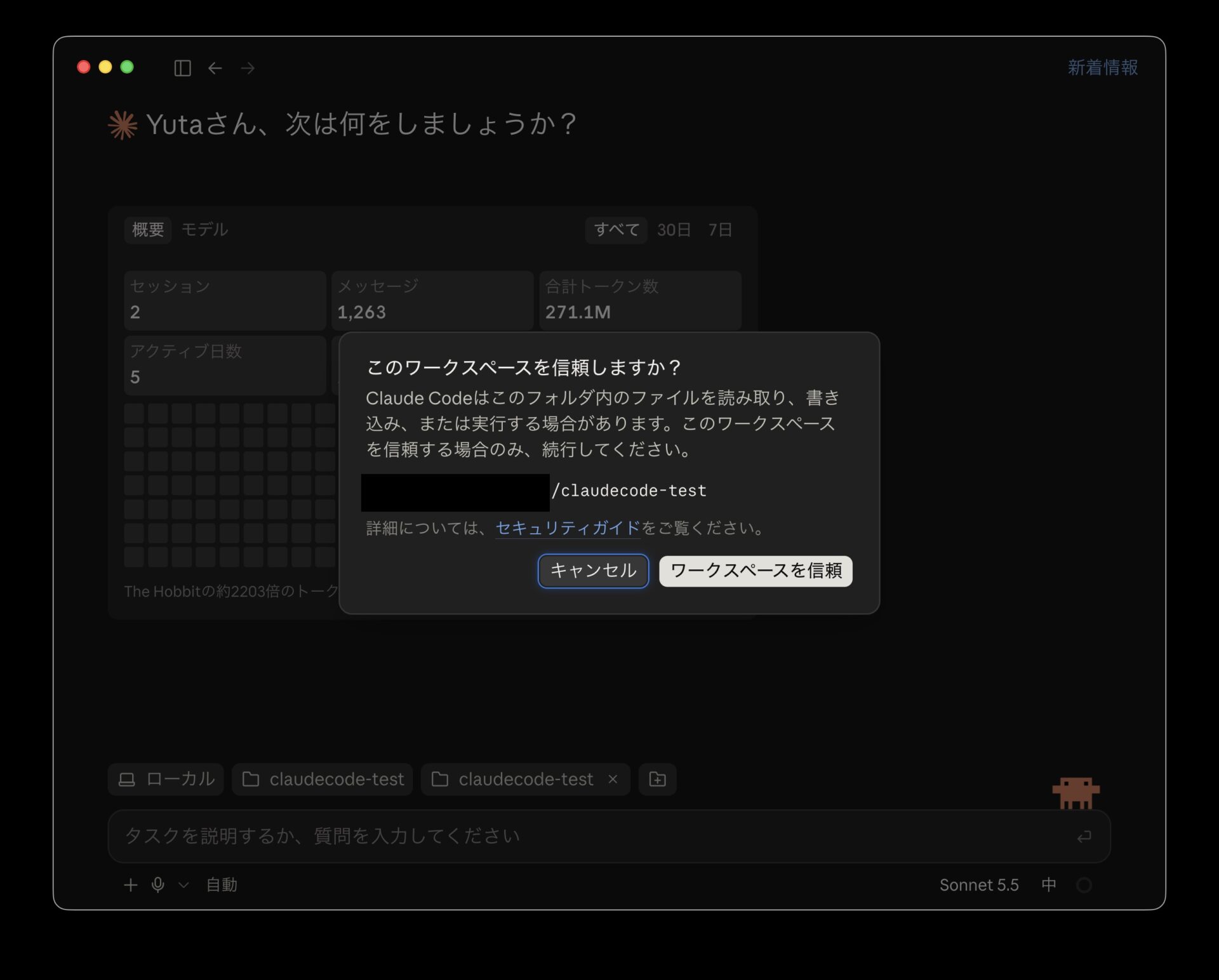
作業場所にフォルダを作成してみよう
次にローカルのフォルダの中に管理用のフォルダを作ってみよう。次みたいな感じでお願いをしてみる。
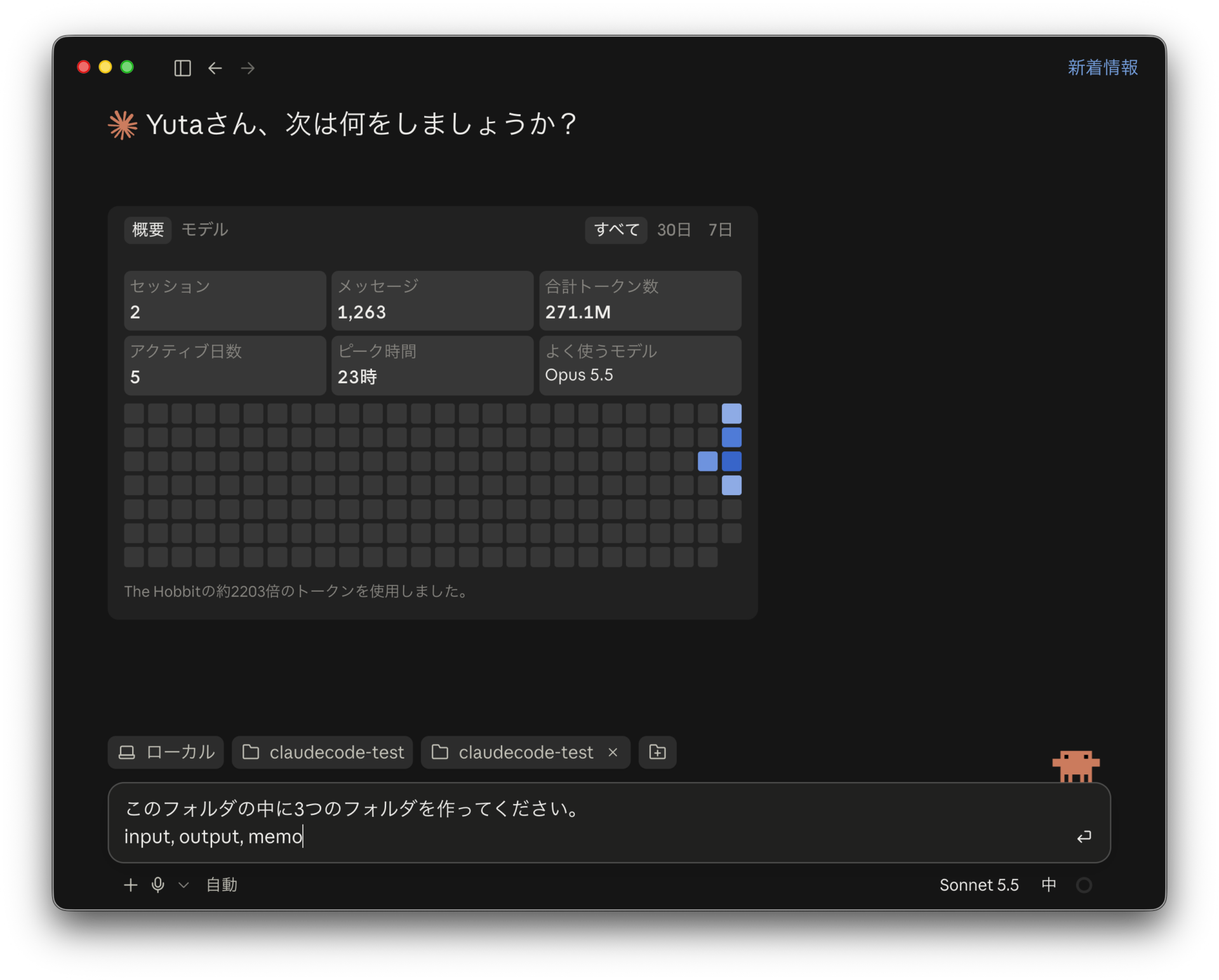
そうするとこんな感じで返ってくる。
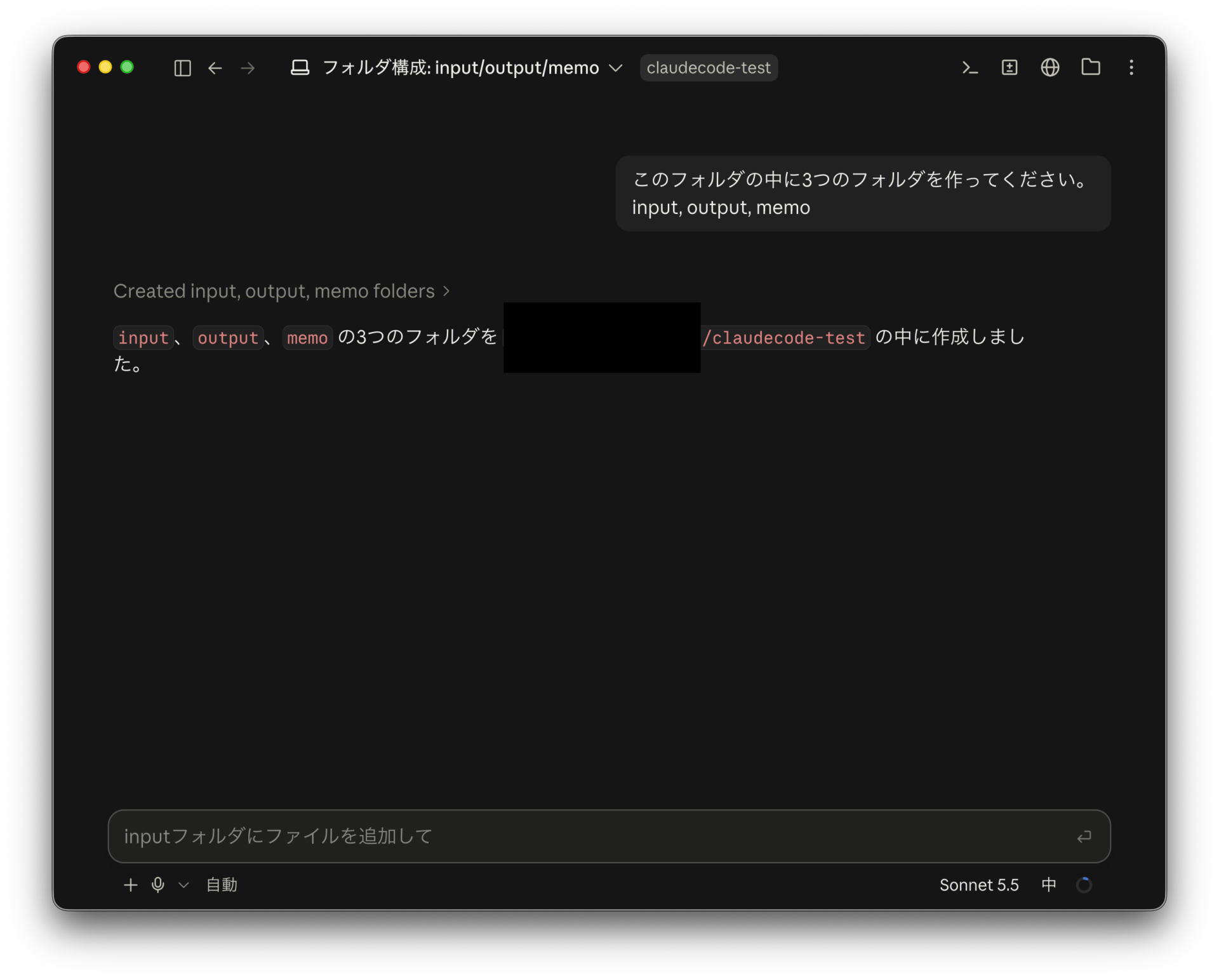
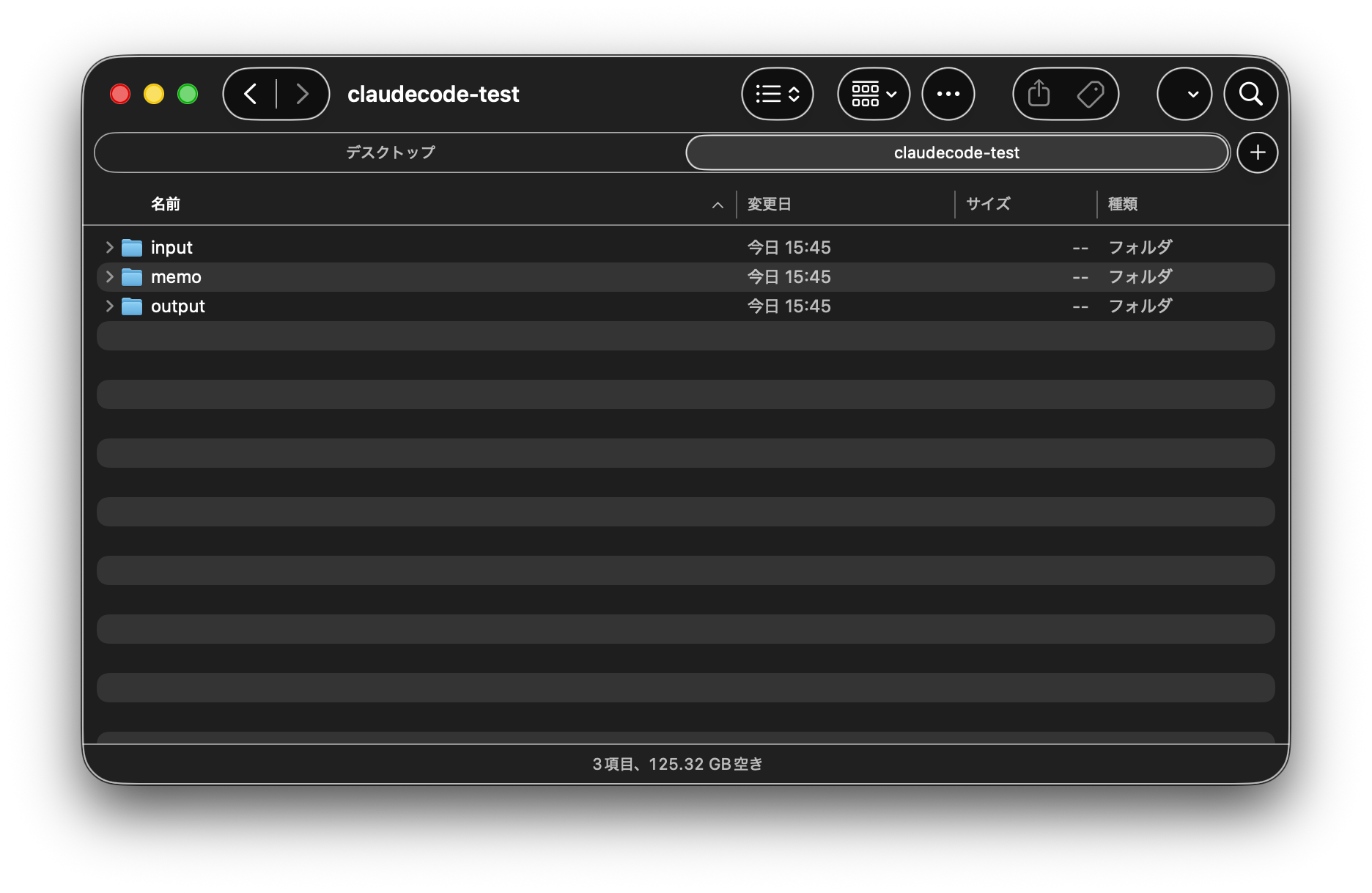
確認してみよう。Finderなどで該当フォルダの構成を見ると実際にフォルダが作成されているはず。
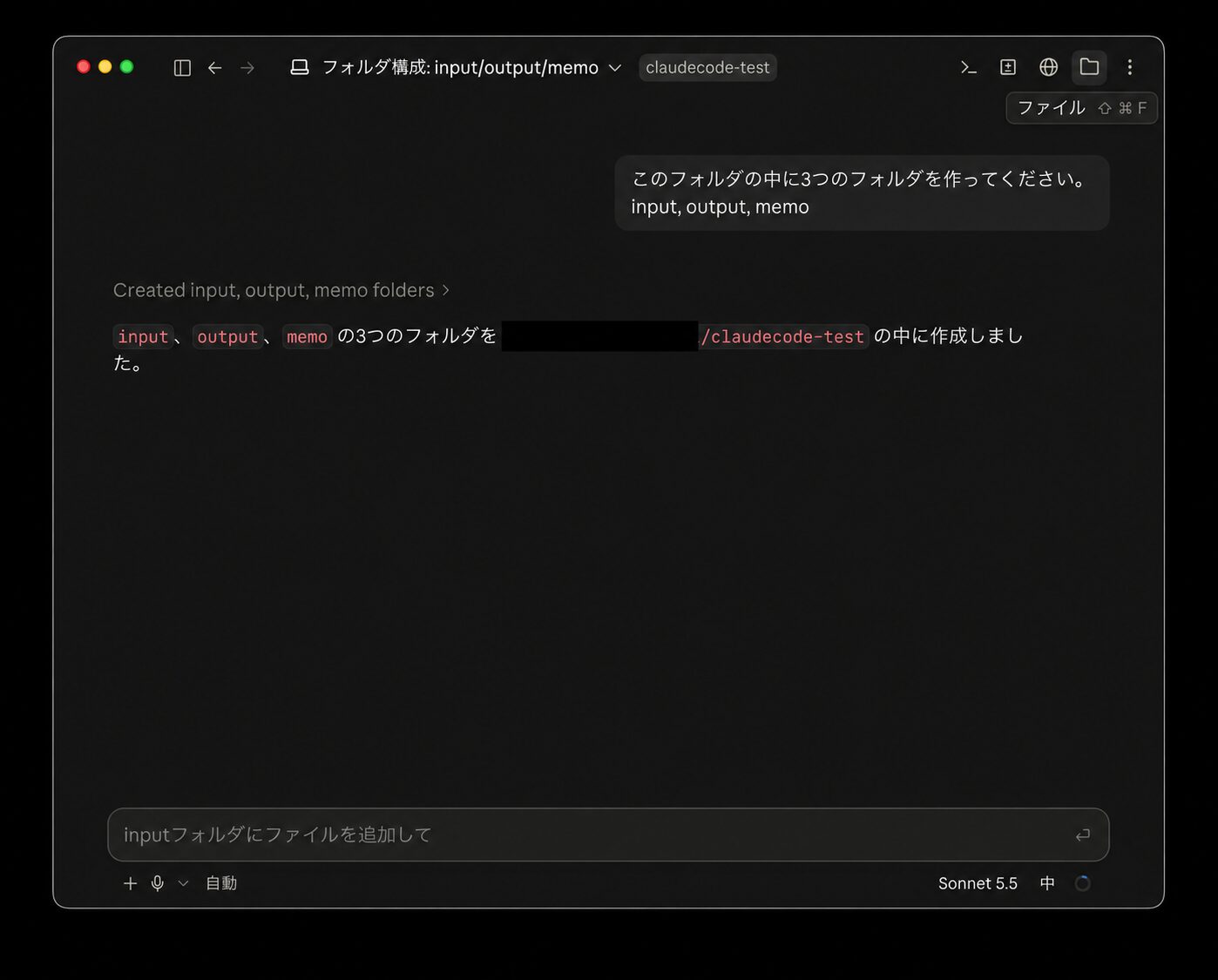
また、ClaudeCode上でも作業フォルダの状況は確認できる。
右上のファイルマークを押して、確認しよう。
ファイルを作って、使ってみよう
次にmemoフォルダの中に3つのファイルを作ろう。
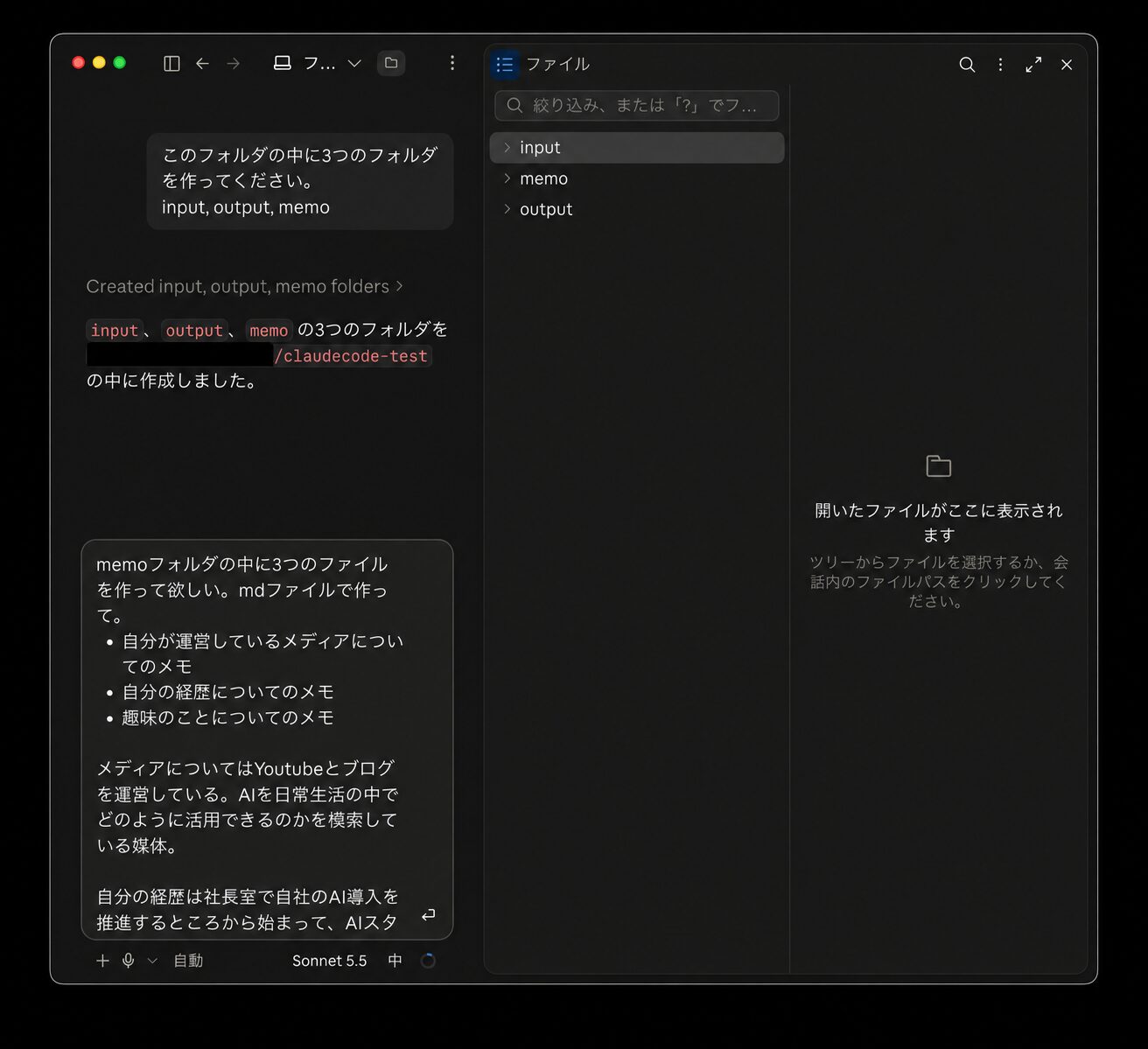
すると、PCの中にファイルが作成された。
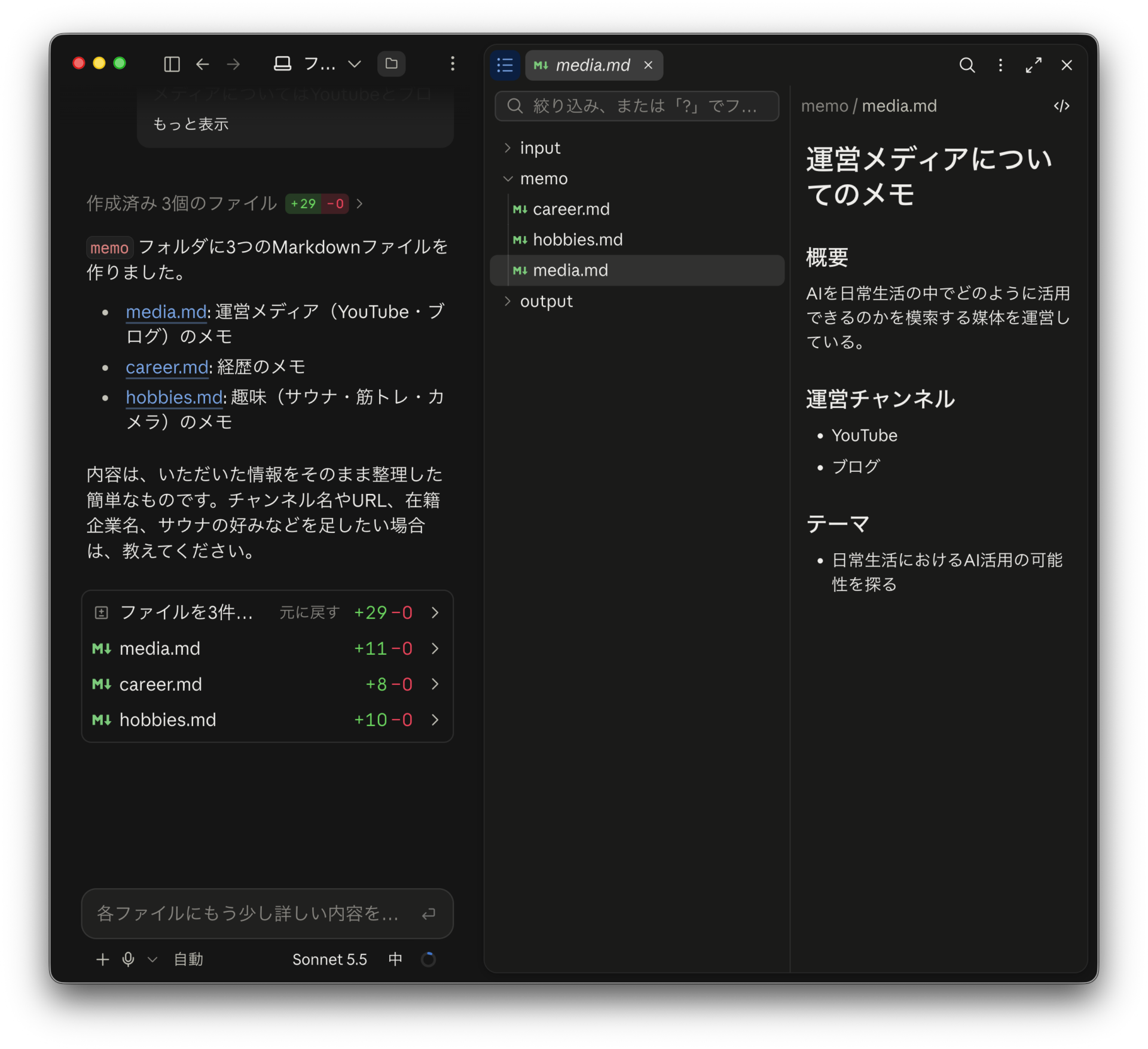
このファイルを使ってoutputフォルダに自己紹介ファイルを作ろう。
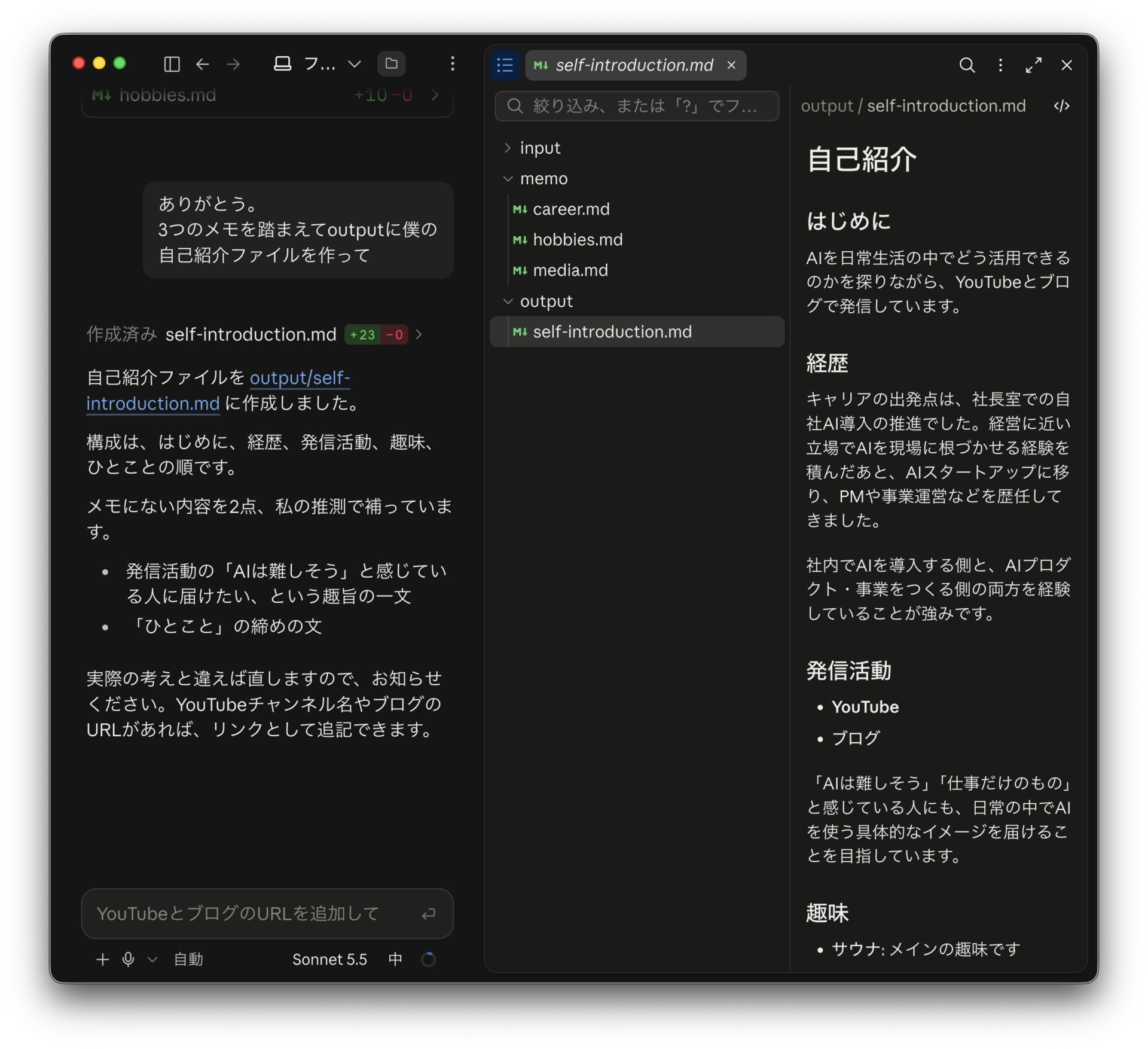
こんな感じで、ローカルのファイルを作ったり、編集したり、それらを組み合わせて新しい成果物を作ったりできるのがClaudeCodeの強いところ。
今回はとっかかりやすくMarkdownファイルだけを扱ってみたんだけど、ExcelファイルやWordファイル、PDFファイルなど、ありとあらゆるファイルを操作することができる。
作業フォルダをガンガン作っていって、いろいろなものを作らせてみるところから始めるのがおすすめ。
ClaudeCodeを深く理解しよう
一旦は上記のファイル操作ができるようになったらいろいろ指示を与えてみて、試行錯誤してくだけでもいいと思う。
ただ、ここから解説することを理解しておくとClaudeCodeの活用がどんどん進んでいく。ClaudeCodeを深く理解する上で基本的なことをこの章で紹介する。
ここでは次の7つを紹介する。前半の4つは毎回の使い方に関わる基本、後半の3つはClaudeCodeに機能を足していく拡張の話だ。
CLAUDE.md
CLAUDE.mdは、ClaudeCodeへの「取扱説明書」のようなファイル。作業フォルダに置いておくと、ClaudeCodeは会話を始めるたびに最初にこのファイルを読んでくれる。
毎回伝えている前提やルールは、ここに書いておこう。例えばこんな感じ。
- 回答は日本語で、結論から書く
- ファイル名は「日付_内容」の形式にする
- 議事録は「議事録」フォルダに保存する
ゼロから書くのが大変なら、入力欄で「/init」と打つか「このフォルダ用のCLAUDE.mdを作って」と頼めば、フォルダの中身を見てたたき台を作ってくれる。
長すぎると逆に効きが悪くなるので、公式では200行以内が目安とされている。
定期的に見直しながら育てていくのがおすすめ。
コンテキストとセッション
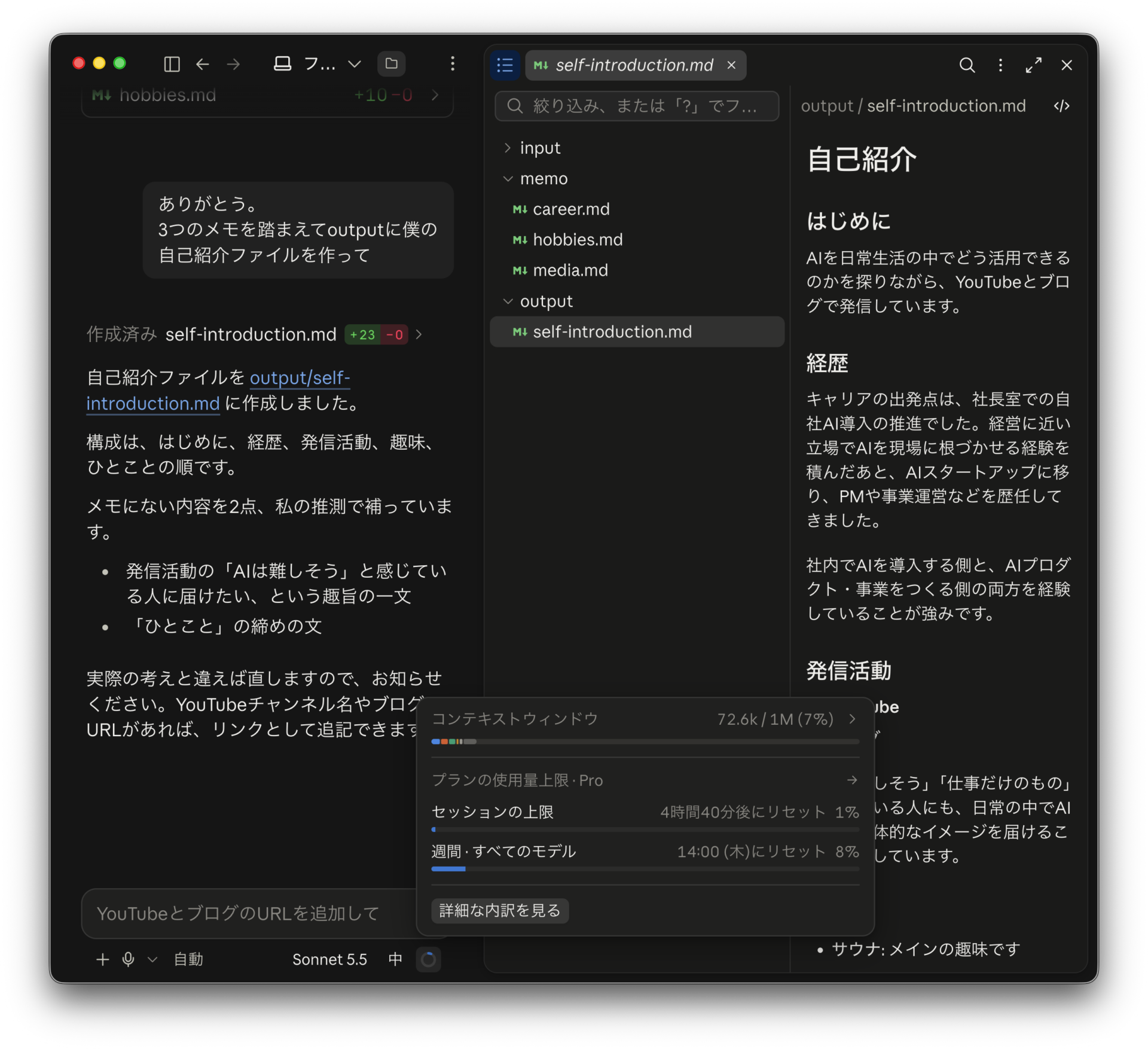
ClaudeCodeが1回の会話(セッション)で覚えておける量には上限がある。これをコンテキストと呼ぶ。
上限に近づくと、ClaudeCodeは自動で会話を要約して作業を続けてくれる。ただ、そのときに会話の最初のほうで伝えた細かい指示が抜け落ちることがある。
こういった仕様があるから、ClaudeCodeに必ず守って欲しい挙動は CLAUDE.md に記載するのが大事になってくる。ここに書かれていることはAI側が最も重視して保持する。だからこそ短く端的に重要なことを書くのが大事なんだ。
あとClaudeCodeを活用する時のちょっとしたコツとして、作業が変わったら新しいセッションを始めること。サイドバーの「+ New session」(⌘+N)で新しい会話を始められる。今どれくらい使っているかは、モデル選択の横にあるリングをクリックすれば確認できる。
モデル・エフォート
モデルは「どのClaudeに作業させるか」、エフォートは「どれだけじっくり考えさせるか」の設定。
モデルは送信ボタンの横のメニューから選べる。ざっくりこんな使い分けで十分だ。
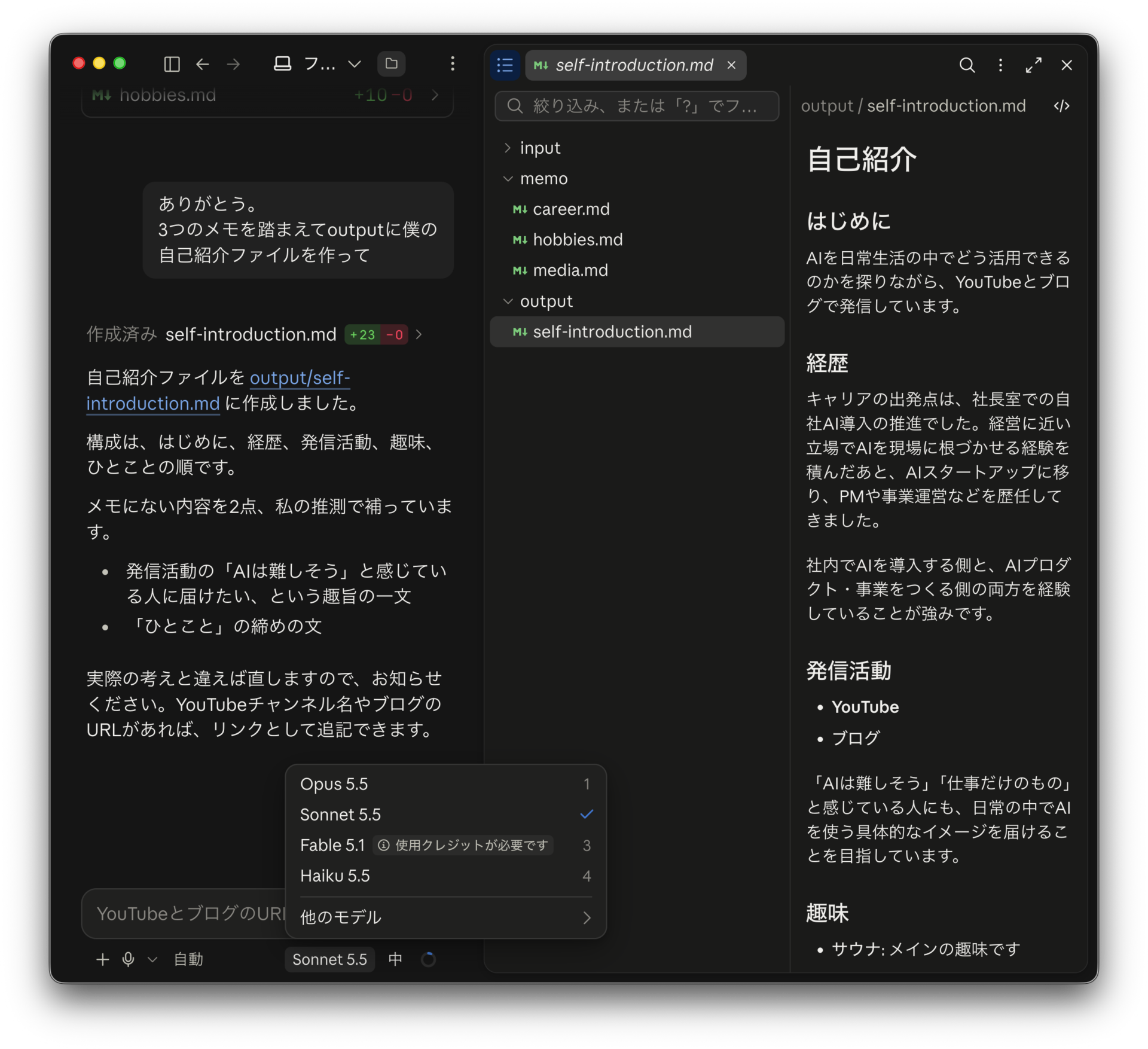
- Opus:デフォルトのモデル。普段使いはこれでOK
- Sonnet:Opusより軽くて速い。ちょっとした作業向けで、利用枠の消費も抑えられる
- Fable:最上位のモデル。ただしProプランでは利用枠ではなく追加料金(利用クレジット)での利用になるので注意
エフォートはlow(低)からmax(最大)まで段階があって、上げるほどじっくり考えてくれる代わりに、時間と利用枠を多く使う。
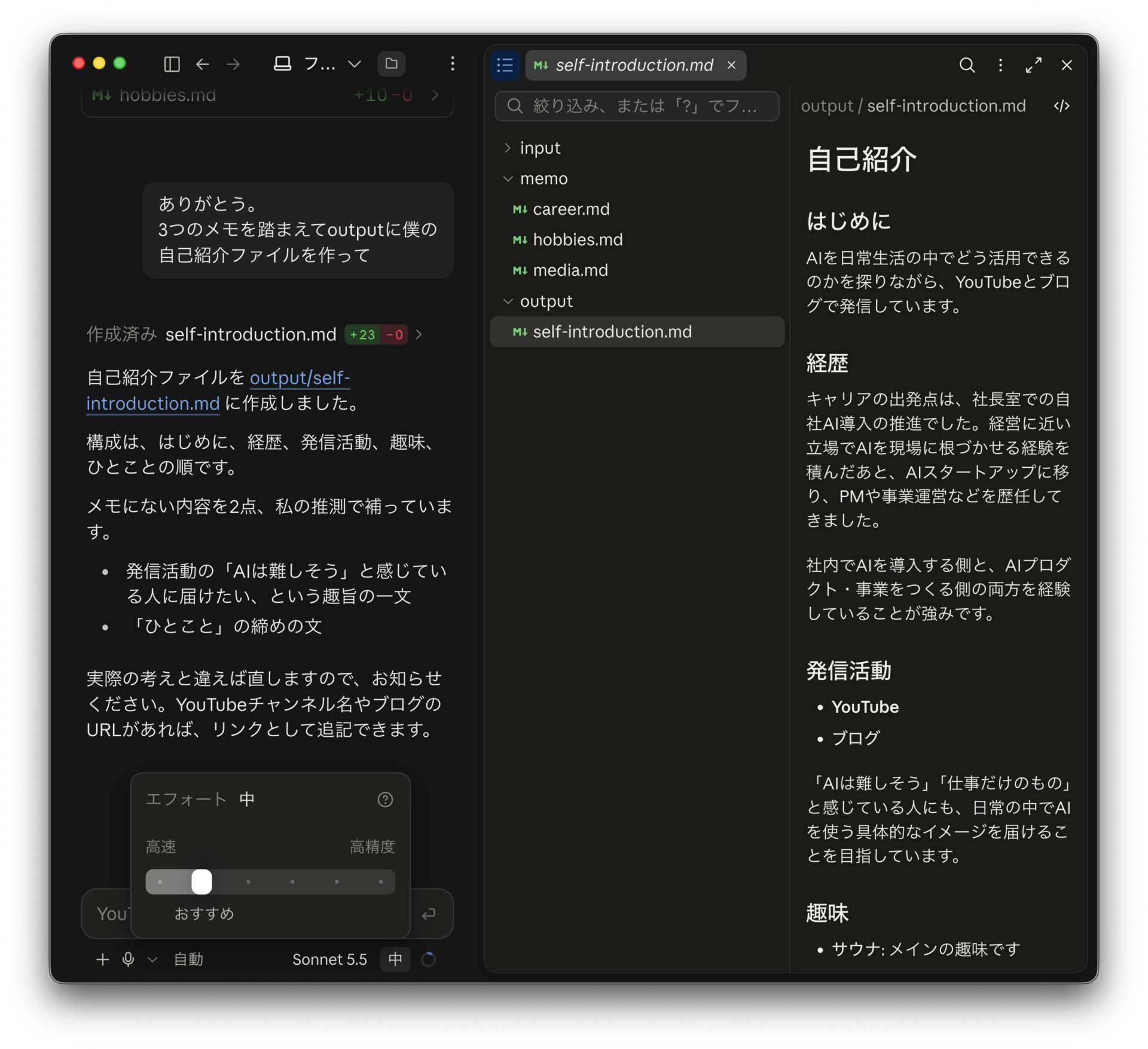
Opusのデフォルトは真ん中のmediumで、普段はそのままで十分。難しい作業のときだけ上げる、くらいでいい。maxは考えすぎることもあるので、常用はおすすめしない。エフォートのメニューは⌘+Shift+Eで開ける。
許可モード
許可モードは「ClaudeCodeにどこまで確認なしで作業させるか」の設定。送信ボタンの横のメニューから切り替えられる。
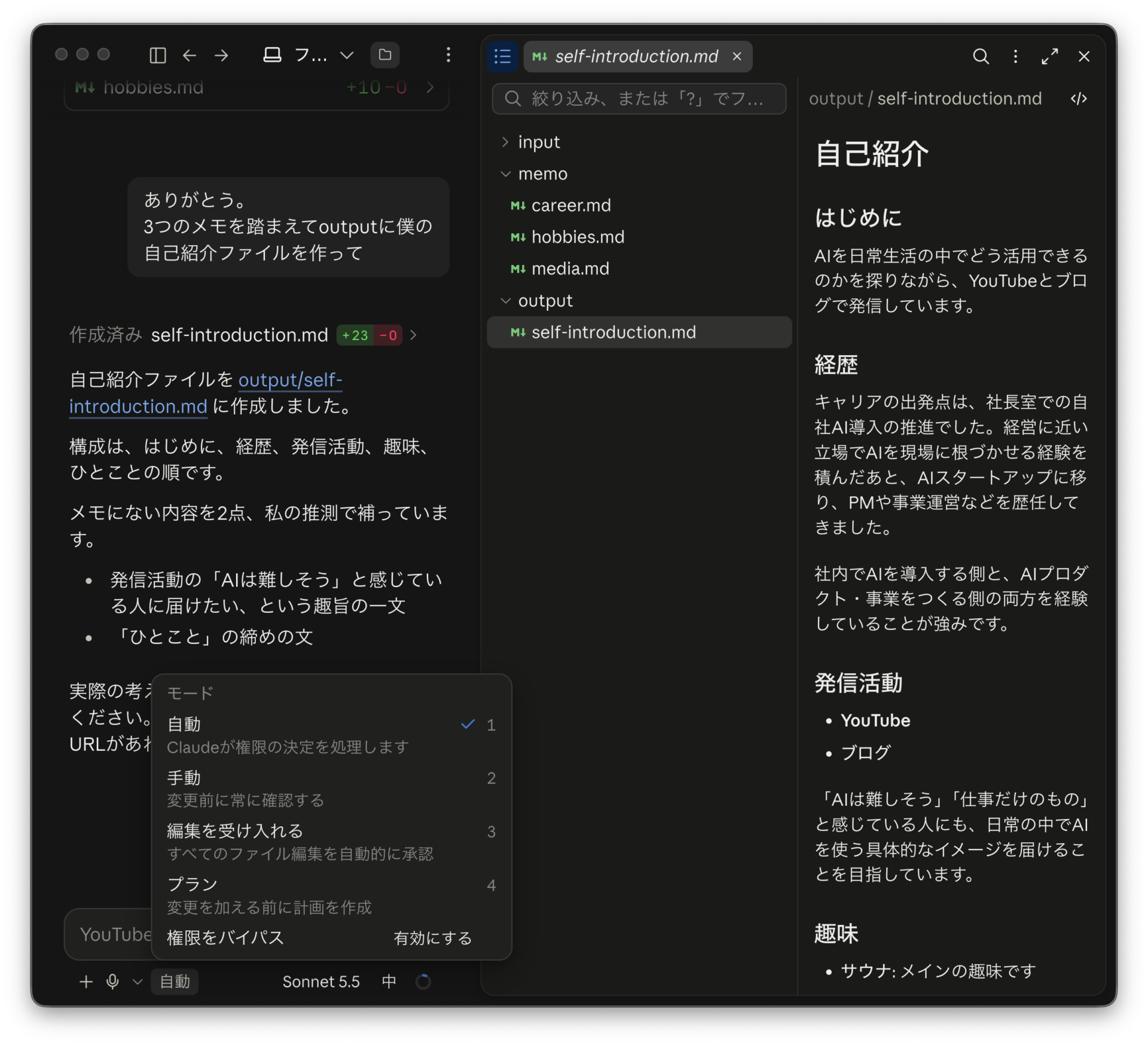
- 手動:ファイルの編集やコマンドの実行の前に、毎回確認してくれる。最初はこれ
- 編集を受け入れる:ファイルの編集は確認なしで進めて、それ以外のコマンドは確認してくれる
- プラン:ファイルには手を付けず、作業計画だけを提案してくれる。大きな作業の前に便利
- 自動:AIが裏で操作をチェックして、危なそうなものだけ止めてくれる。確認の手間がほぼなくなる
最初は手動で動きを見て、慣れてきたら切り替えていくのがおすすめ。
ガツガツClaudeCodeで仕事をしていくと、「いやこれ聞いてこないでよ、もう任せるよ」とうんざりすることが増えてくる。そうなってきたらここを切り替えるタイミングかなと思う。
自分の場合は、複数のOSSを使うときやスクリプトを実行するときなど、初めての領域に触れるものは一応確認している。慣れている領域や何回かやったことあるタスクは自動にしている。
また、ClaudeCodeはファイルを変更する前の状態を自動で保存しているので、「さっきの変更を元に戻して」と頼めば元に戻せる。
Skills
Skillsは、よく使う作業手順や知識をまとめておける「レシピ集」のようなもの。必要なときにClaudeCodeが自動で読み込んでくれるほか、入力欄で「/」と打てば一覧から選んで呼び出せる。
最初から用意されているものもあるけど、便利なのは自分で作ること。同じ指示を何度も打っている、同じ手順を3回目に貼り付けた、と思ったらスキル化のサイン。ClaudeCodeに「今の手順をスキルにして」と頼めば作ってくれる。
CLAUDE.mdとの違いは、CLAUDE.mdが「毎回必ず読むルール」なのに対して、Skillsは「必要なときだけ読む手順書」ということ。
コネクタ
コネクタは、ClaudeCodeをGoogleカレンダーやSlack、Notionなどの外部サービスにつなぐ機能。仕組みとしてはMCPという規格が使われていて、それを画面上でかんたんに設定できるようにしたのがコネクタだ。
入力欄の「+」から「Connectors」を選べば追加できる。つなげば「今日の予定を確認して、議事録のひな形を作って」のように、外部サービスのデータを使った作業も頼めるようになる。チャットのほうで連携済みのコネクタは、ClaudeCodeでもそのまま使える。
プラグイン
プラグインは、Skillsやコネクタなどをひとまとめにして、一発でインストールできるようにしたパッケージ。コネクタが「つなぐだけ」なのに対して、プラグインは「つなぎ方と使い方のセット」と考えると分かりやすい。
例えば「Notionにつなぐコネクタ」と「Notionで議事録を整理するスキル」がセットになったプラグインを入れれば、接続と使い方が一度にそろう、というイメージだ。
入力欄の「+」から「Plugins」を選び、「Add plugin」から一覧を見てインストールできる。外部の人が作ったプラグインも多いので、まずはAnthropic公式のマーケットプレイスにあるものから試すのが安心。
まとめ -自分オリジナルのClaudeCodeを作り上げよう-
自分の周りの優秀なエンジニアたちにClaudeCodeの使い方を聞くと、基本的な概念は理解しつつも、使い方や設定は人それぞれで異なっている。
仕様書を手書きでサクサクと書いていって、それをClaudeCodeに渡して実装のみを担当させている人もいるし、MVPをサクッと作ってそこに肉付けをしていくタイプの人もいる。
重要なのは自分の型を確立させていくことだと思っている。この記事で紹介した内容を踏まえて自分なりの活用方法を探していって欲しい。
僕もYouTubeやブログでカスタマイズ方法などをどんどん発信していくので、YouTubeのチャンネル登録とブログの定期閲覧をしていただけると発信者冥利に尽きる。