
最近友達にClaude Codeを紹介しているんだけど、名前にCodeって入っているせいか、エンジニア向けのツールだと認識している人が多い気がしている。
でも実は、Claude Codeの一番の魅力はできることの幅や活用の領域がとにかく広いところにあって、そこには非エンジニア向けの使い方もたくさん含まれている。
今回は僕が実際にやっているClaude Codeの活用事例を10個紹介しようと思う。
コーディングの用途ではなく、非エンジニアの社会人目線で有効な使い方を紹介していこうと思うので、Claude Codeを使ってみたいけど使い方がイメージできていない人や、もっと強力に活用していきたい人の参考になれば幸い。
Claude Codeとは?
耳タコかもしれないし、この記事に辿り着く人はClaude Codeの名前くらいは聞いたことがある場合がほとんどだと思うから詳細は省くけど、Claude CodeはAnthropicが提供するコーディング用のAIエージェント。
類似のサービスにはOpenAIのCodexとかがあるんだけど、この領域に関してはAnthropicの方が先発。
始め方は以下の記事で解説しているのでこちらもぜひ参考にして欲しい。


Claude Codeの活用事例を紹介
ここからはClaude Codeの活用事例を紹介していく。
正直ここにあるもの以外にも有用な使い方はたくさんあるので参考にしてもらいつつ、今後の情報収集のきっかけにしてもらえると幸い。
1. 自分の生活・仕事のプロジェクトを管理する
仕事メインで使ってたんだけど、プロジェクト最初の全体設計の部分と、要件定義・WBS策定(スケジュール作成)の部分をやってもらってた。
前提になっている資料、自分が学習した内容をまとめたMarkdownファイル、プロジェクトのキックオフMTG文字起こし、自分がプロジェクトを運営するときの方針などをインプットして、それをまとめてWBS(Excel)と要件定義書を作ってもらってた。
単に作って終わりではなく、作った資料をもとにプロジェクトを進めていく前提で、日々の業務で作成したファイルや先方からもらった情報、MTGの文字起こしなどをどんどん格納していってプロジェクトの進行を管理していた。
少しまとめると、こんな感じ。
- AIにプロジェクトの全体設計を手伝ってもらう
- プロジェクトの運営も手伝ってもらう
- その全体設計に則って作業が行われているかを監査してもらう
- 情報を格納していって状態をアップデートしてもらう
うまく管理ができると、「〇〇の件って今どういう状態だっけ?」と聞けば返してくれるようになる。
これは生活のあらゆる「プロジェクト」で行うことができる。
例えばダイエットとか筋トレみたいな長期的に自分の状態を管理する必要があるもの、引越しのように突発的だけど、やることや管理するものが多くて大変なものなどをこの方法で管理することができる。
2. 議事録管理・要約ファイル作成
MTGの議事録管理と全体の状態管理をClaude Codeにやってもらうのがおすすめ。
何度も繰り返されるMTGで毎回議事録を作成したり、MTGで頼まれたことを次回までに抜け漏れなく対応したりと、MTGの運営って結構難易度が高い。
そこで、「MTGの音声を文字起こしする → それを議事録化する → プロジェクト全体の要約ファイルを作る」という形で管理するのがおすすめ。これが作成できたら、3つ目の「要約ファイル」を確認するだけでネクストアクションや今のプロジェクトの状態を確認できる。
Claude Code自体には音声ファイルを文字起こしする機能はないので、Claude CodeにPythonスクリプト(コード)を書いてもらい、無料で使える文字起こしAIのWhisperを動かして文字起こししている。
文字起こししたテキストをプロジェクトのフォルダに格納していって、定期的にそこから要点を抽出して要約ファイルを作成してもらったりしている。
3. AI秘書として事務手続きをやってもらう
事務手続きなどのうち、最後の送信ボタンを押す以外の作業をAI秘書としてやってもらう。
Claude Codeはブラウザ操作やPC操作を依頼することができる。これを使うことによって、ブラウザ上でやらなくてはいけない操作の多くを任せることができる。
僕がやってもらったのは海外旅行の航空券とかホテルの選定と予約。まず海外旅行で体験したいことをAIに伝えて、旅行の方針を一緒に作成。その方針に則ってAIに航空券を探させた。
ブラウザ操作で探してもらうのと普通のチャットでの検索との違いは、AIの検索機能では引っかからない最新の航空券情報も、実際のサイトを見て拾ってこられることにある。
また、検索の過程で発覚した疑問や事実についてはAI秘書の方に「記憶」として持ってもらうことによって次に同じような疑問に当たってもAIが自分で解決できるようになる。例えば、予約のたびに必要になる名前や生年月日などの自分の情報も覚えておいてもらえる。
なお、購入とか意思決定の部分はAIじゃなくて僕がやるようにしている。Xの投稿でCodexが意図に反して外部ツールのプロプランを購入した(一応形としてはAI側も許可をとっていたけど)という事例を見て、最終的な購入の意思決定は自分でやるように心がけている。
4. 動画編集をやってもらう
これは少し特殊な例だと思うんだけど、動画編集はClaude Codeにめちゃめちゃ手伝ってもらっている。自分は長らく動画編集に触れてきたユーザーなんだけど、Claude Codeには動画編集の市場を破壊できるくらいの可能性を感じている。
詳しい話はまた別の機会にやろうと思っているんだけど、今回はClaude Codeでどんなことをやっているのかについて解説。
長尺動画では基本的な編集作業をやってもらっている。
- 無音カット
- フルテロップ挿入
- SVG挿入素材の作成
- キーテロップの挿入
多少の修正は自分で編集ソフトを触ってしまった方が楽だったりすることがあるので、Premiere Proに戻せる形で出力してもらっている。
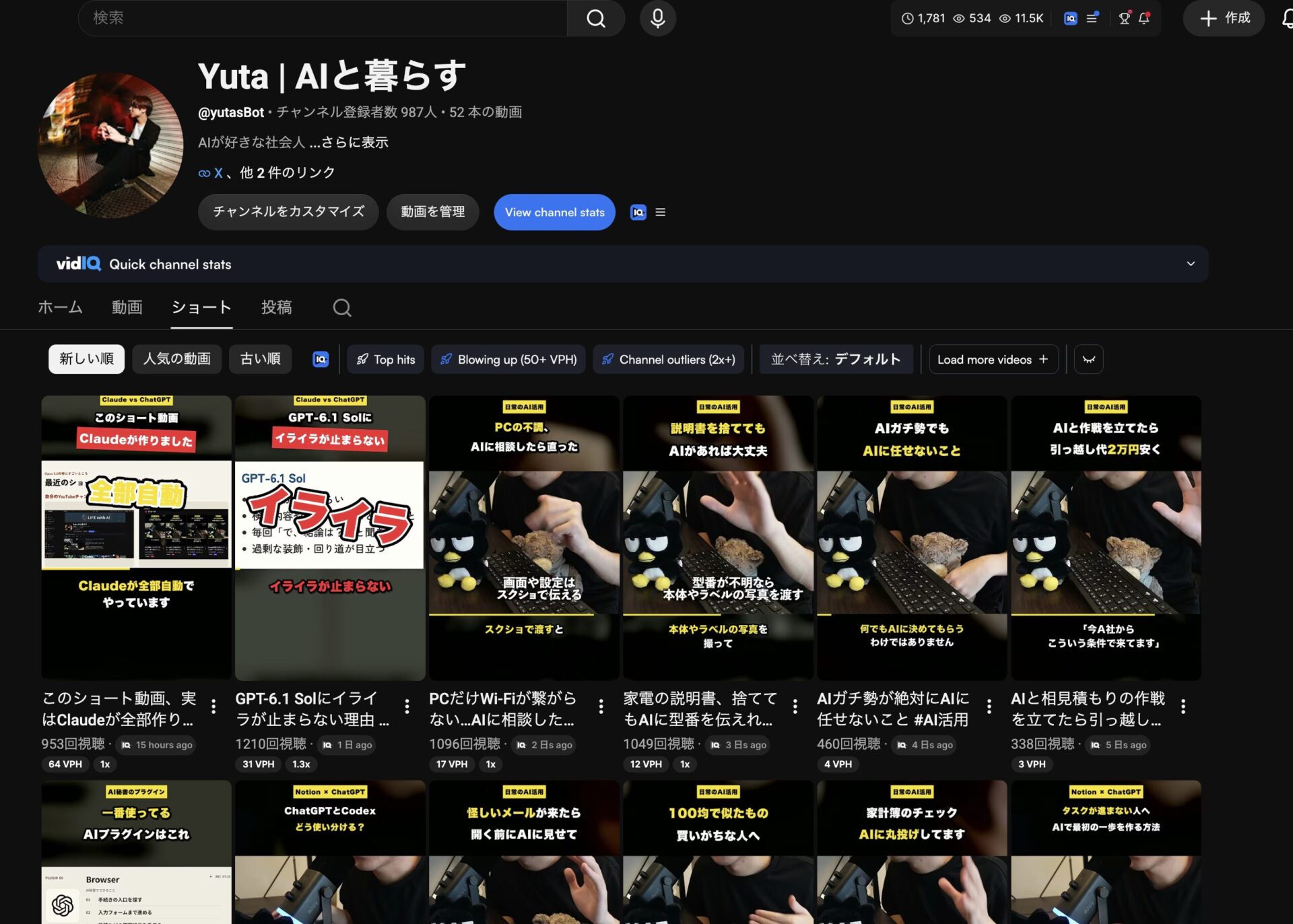
一方で、ショート動画についてはほとんど自動で作れてしまっている。単に素材を渡して、「こんな感じで編集してね」と言えばそれっぽく作ってくれる。効果音の挿入や素材へのズームなどもやってくれる。
ちょっとした小話なんだけど、以下の動画のショート動画を作ってもらおうと思って、いつも通り動画を渡した。
この動画の中では「クオリティ的にはバズを狙うには少し清楚すぎる」と説明していたんだけど、そしたら「動画内で『清楚すぎる』と言われていましたが、もう少し遊び心を入れた編集にすることもできますが…」と、頼んでもいないのに提案してくれた。出来上がったものもなかなか良かったので採用している(明らかにショート動画の雰囲気が変わっていると思うので、ぜひ僕のチャンネルページを見てみて欲しい)。
5. ファイル整理をやってもらう
自分はMacBookを使っているんだけど、PCを無心で触っているとファイルがとっ散らかってきたりするのでそれを整理してもらうこともできる。
macOSを利用しているユーザーはわかってくれると思うんだけど、macOSを使うと「システムデータ」なる謎のデータがストレージを圧迫することがある。この状態になるとPCが重くなったり、新しいファイルを保存できなくなったりして不便。
他のデータに関しては設定のストレージ部分を見たら原因が特定できるんだけど、このシステムデータに関しては原因が多様だったり、意外に消してはいけないファイルと隣り合わせになっていて整理が難しかったりする。
そんなときに「PC重くなってきて、ストレージ残量がこんな感じなんだけど助けてよ」みたいにストレージ残量のスクショとか渡すと、PC内のファイル状況を確認しながら原因の特定と対処法、その優先順位などを提示してくれる。
自分の場合はAdobeのAfter Effectsのキャッシュファイルが原因だったことがあって、再発防止のためにキャッシュの保持設定をいじったりもした。
ただ、削除を任せると不意に重要データを消すこともあるから、削除自体は自分がやってしまうのがおすすめかな。
6. 業務管理ツールの開発
これは「コーディング要素」に入るとは思うんだけど、開発とかテストとかは深く考えず、ラフに「業務で使える便利ツールをなんでも作ってみる」くらいに受け取って欲しい。
「毎回この作業だるいな」と相談すると、コードベースで解決策を提示したり、skillsを作ってくれたりする。
自分はインターン生の稼働管理ツールをGASベースで作ったり、インターン生にお願いしたい作業リストを作って、みんなが自由に見て作業を取っていけるようにしたりした。
あと、AIの処理内容がわかりにくいときに、それをHTMLで図解させて視覚的にわかりやすくするみたいなこともできる。
また、After EffectsやPremiere Proなどの専門ツール用のプラグインを作ることもできる。こういうのは以前はエンジニアが作って配布したものを一般的なユーザーが使うっていう構図が普通だったんだけど、今はもう自分で作ってしまうことができる。
他にはExcelのマクロを組んだり、Googleスプレッドシート用のGASで業務ツールを作ったりすることもできる。
ただ、1点注意があって、自分一人で使う分にはいいんだけど、部署とか会社単位で他の人に配布したりする場合には、ツールの安全性や保守性、その体制なども考慮する必要が出てくるので、少し勉強をしたり、情報システム部門など該当部署の人とタッグを組んだりして開発を進める必要がある。
7. Excel・CSVの集計を自動化する
毎月・毎週やっているExcelやCSVの集計作業も、Claude Codeに任せることができる。
「CSVをいくつかダウンロードして、表記を揃えて、別のシートと突き合わせて、ピボットで集計して…」みたいな、手順は決まっているけど毎回地味に時間を取られる作業ってあると思う。こういう作業はAIに丸投げしてしまうのが一番楽。
使い方としては、集計したいファイルをフォルダに入れて「このCSVを担当者別・月別に集計して、Excelにまとめて」と頼むだけ。Claude CodeがExcelを開いて手で操作しているわけじゃなくて、裏ではPythonのスクリプトを書いてデータを処理してくれている。なので数万行あるようなデータでも手作業よりずっと速いし、関数を組む必要もない。
特に便利なのは、毎回発生する面倒な前処理まで丸ごと任せられるところ。
- 表記揺れを揃える(「(株)」と「株式会社」、全角と半角、余計なスペースなど)
- 別のデータと突き合わせる(顧客マスタと照合して、マスタにない取引先を洗い出す、など)
- 集計結果をグラフ付きのExcelに整形して出力する
そして一番いいのが、この一連の手順をskillsにまとめておけること。一度うまくいった流れをskillsとして保存しておけば、次からは「今月分の集計お願い」と言うだけで同じ手順で処理してくれる。毎回プロンプトを考え直す必要もないし、やり方がブレないのもありがたい。
ただ、最初の数回は集計結果の合計値を元データと見比べるなど、数字が合っているかを自分でチェックするのがおすすめ。表記揺れの扱いみたいな細かいルールはAIが勝手に解釈してしまうこともあるので、気づいたことをskillsに追記して育てていくイメージで使うといいと思う。
8. スライド作成をやってもらう
Claude CodeはPowerPointのスライドも作ることができる。
「この内容で社内向けの説明資料を10枚くらいで作って」と頼むと、構成を考えて、そのまま開いて編集できるファイルとして出力してくれる。
例えばこんな使い方ができる。
- 議事録やメモから報告用のスライドを作る
- Markdownでまとめた企画書をスライドに起こす
- 会社のテンプレートファイルを渡して、そのデザインに沿ってスライドを作る
特にいいのは、プロジェクト管理や議事録のところで紹介したように手元のフォルダに情報が溜まっていれば、それをそのまま材料にしてスライドを作ってくれること。いちいちコピペして渡す必要がない。
ただ、図の配置や文字の大きさみたいな細かいデザイン調整はまだ完璧じゃないので、7〜8割の叩き台を作ってもらって、仕上げは自分でPowerPointを開いて整えるくらいの使い方がちょうどいいと思う。
もう一つ、ClaudeとChatGPTの両方を契約している人に試して欲しいのが、Claude CodeからCodexを呼び出してスライドの挿絵を作ってもらう使い方。実はOpenAIがClaude Code向けに公式のプラグインを出していて、これを入れるとClaude Codeの中からCodexに作業をお願いできるようになる。
Claude Codeは簡単な図やアイコンならコードで描ける(SVGの描画)んだけど、単体の標準機能ではイラストのような画像の生成には対応していない。一方でCodexには画像生成の機能があるので、「スライドの構成と文章はClaude Code、挿絵はCodex」という分担ができる。フリー素材を探し回らなくても、内容に合ったイラストがその場で手に入るのは結構ありがたい。
9. ブログやSNSの投稿作業を自動化する
ブログやSNSの投稿作業を自動で行ってもらうことができる。
僕が管理している媒体はYouTubeとブログなんだけど、実際の投稿作業って結構面倒臭かったりするんだ。
例えばYouTubeをアップする時には動画の作成とサムネイルの作成以外にもやることが結構ある。
- 概要欄の執筆
- 概要欄の中にチャプターを追加する
- 自分が管理している他媒体から関連記事をピックアップして、概要欄にリンクを載せる
- メタデータを設定する
ここら辺の作業ってテンプレ化できる部分もあるんだけど、動画に合わせてそれぞれ設定しなきゃいけないこともあってなかなかに面倒。
そこで、これをAIに丸投げしている。
僕はYouTubeやブログの管理方針みたいなものをMarkdownファイルに記載して保持している。これを毎回参照してもらうことで、自分の運営方針に合った概要欄ができあがるようにしている。
10. 献立作成から買い物まで自動化する
最後は日常の一コマを紹介。最近料理をちゃんとするようになってきたんだけど、料理のたびに献立を考えたり買い物をしたりするのは結構大変。
そこで、献立の管理、必要な材料の洗い出し、買い物メモの作成までをワークフローとして自動化している。
買い物をネットショッピングで行う場合には買い物かごに入れるところまで自動化できると思う。自分はスーパーに行くようにしているので買い物メモにとどめている。
まとめ
ここまで、自分が実際にやっているClaude Codeの活用方法を10個紹介してきた。
これらはあくまでも一部の例にすぎないし、もっと上手いやり方や自分に合ったやり方が他にもいっぱいあると思う。
Claude Codeの真価はローカルプロジェクトの中で実際に作業を任せられること以上に、自分の業務フローに合わせたオリジナルの型を育てられることにあると思っている。
ぜひどんどんClaude Codeを触って自分なりの型を見つけ、日常生活や業務の改善に役立ててもらえたら嬉しい。