InstagramやFacebookでお馴染みのMetaが出した「Muse」というAIエージェントをご存知だろうか。
Museは常時稼働型のAIエージェントだ。ざっくり言うと「AI秘書」の立ち位置のサービスになっている。
僕は元々、CodexやClaude Codeを使って自分専用のAI秘書を作っていた。記憶を管理させて、仕事やスケジュールの管理を任せる仕組みだ。
【非エンジニア向け】Codexで自分専用のAI秘書を作る方法|人生の相棒になるAI
ただ、Museを触ってみた結果、僕がやりたかったことがほぼそのまま実現されていた。正直、もうこれでいい。
一方で、始めるハードルは低いけど、使いこなすのは意外と難しいツールだとも感じている。ChatGPTしか使ったことがない人だと、何を頼めばいいのか迷うかもしれない。
ということで、この記事ではMuseの基本、魅力、最初に試して欲しい活用方法、そして使う上での注意点を解説していこうと思う。
Museが気になっているけどまだ触っていない人、自作のAI秘書の運用に疲れてきた人の参考になれば幸い。
そもそもMuseって何なのか
結論、Museは「アプリを閉じても動き続けるAI秘書」だ。
Metaが2026年9月に米国で発表して、日本では2026年10月23日から使えるようになった。北米以外では日本が最初の提供地域らしい。iPhone・Androidのアプリと、Web版(muse.ai)で使える。
できることはざっくり以下のとおり。
- メールやカレンダーなどのツールと連携して、ユーザーの代わりに閲覧・編集ができる
- メール送信や旅行の予約、買い物などのタスクを代行できる
- ブラウザを操作して、フォーム入力なども代わりにやってくれる
- アプリを閉じた後も時間のかかるタスクを続けて、承認が必要なときや状況が変わったときに通知してくれる
- 過去の会話を覚えていて、それを踏まえて提案や行動をしてくれる
こういうツール自体は、自分で構築している人もいるし、先行する類似サービスもある。
ただ、Museのすごいところは、AIオタクだけじゃなく一般のユーザーを取りにいっているところだと思う。
今までAIの発信をしていなかったインフルエンサーも、こぞってMuseを紹介している。キャラクターが可愛かったり、Instagram広告がめっちゃ回っていたりと、明らかに一般層向けの売り方をしている印象がある。
ここがすごい|Museの魅力
ChatGPTと何が違うのか
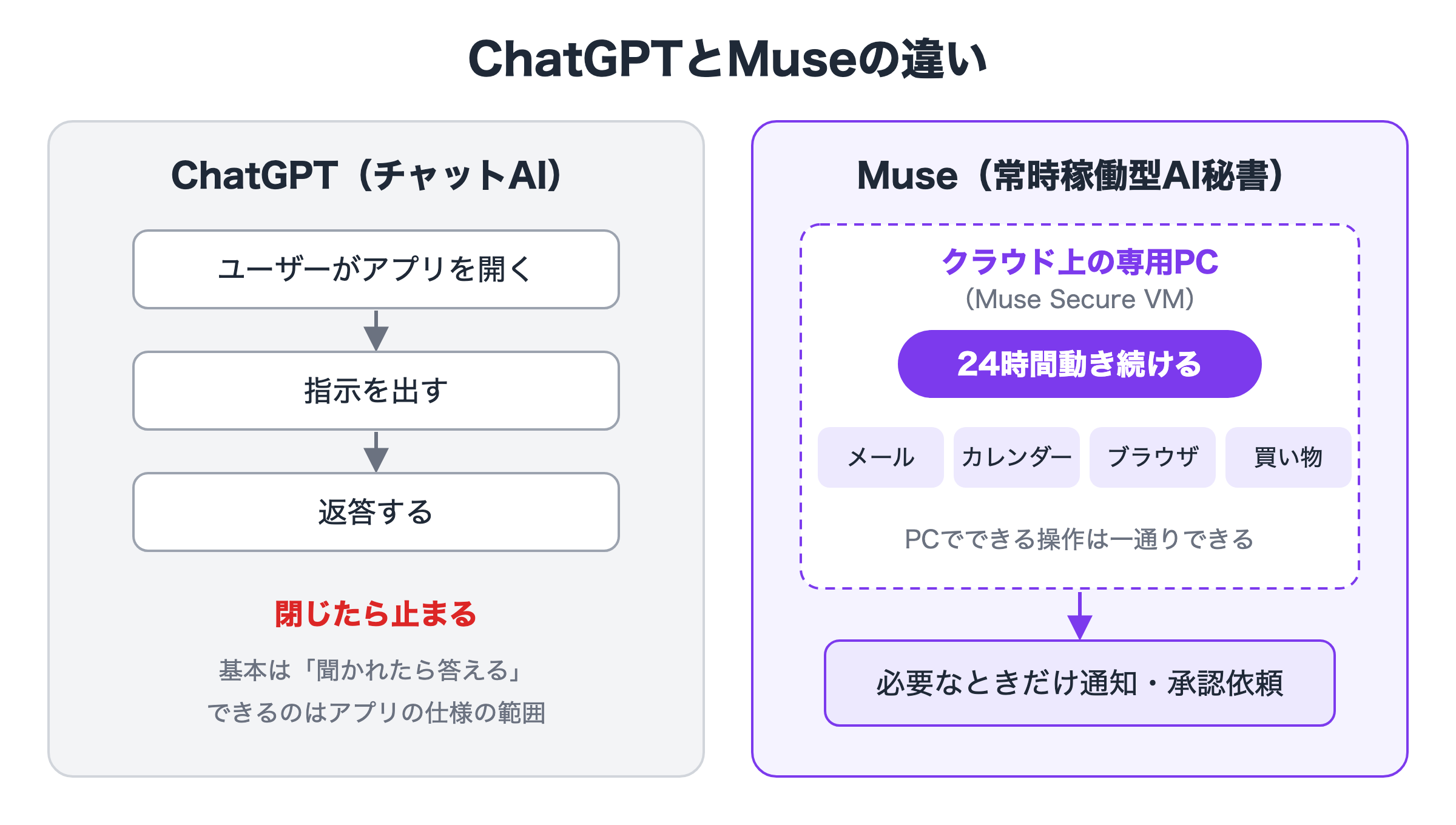
Museの話をすると、よく「ChatGPTとかのチャットAIと何が違うの?」と聞かれる。
大きな違いは次の2つ。
- Museはクラウド上に専用のPCを持っている
- Museは常時稼働している
ChatGPTはあくまでチャットツールだ。基本はユーザーが開いて指示を出したときだけ動く。できることも、ChatGPTアプリの仕様の範囲に限られる。
その点、Museはクラウド上に専用のPC(公式では「Muse Secure VM」と呼ばれる仮想マシン)を持っていて、そこで動き続ける。ユーザーが何も起動しなくても、「これやっておいた方がユーザーは喜ぶよな」ということを自分の判断で進めてくれる。
しかもPCを丸ごと使えるので、ユーザーがPCでできる操作は一通りできてしまう。ここが一味違う。
Claude CodeやCodexと何が違うのか
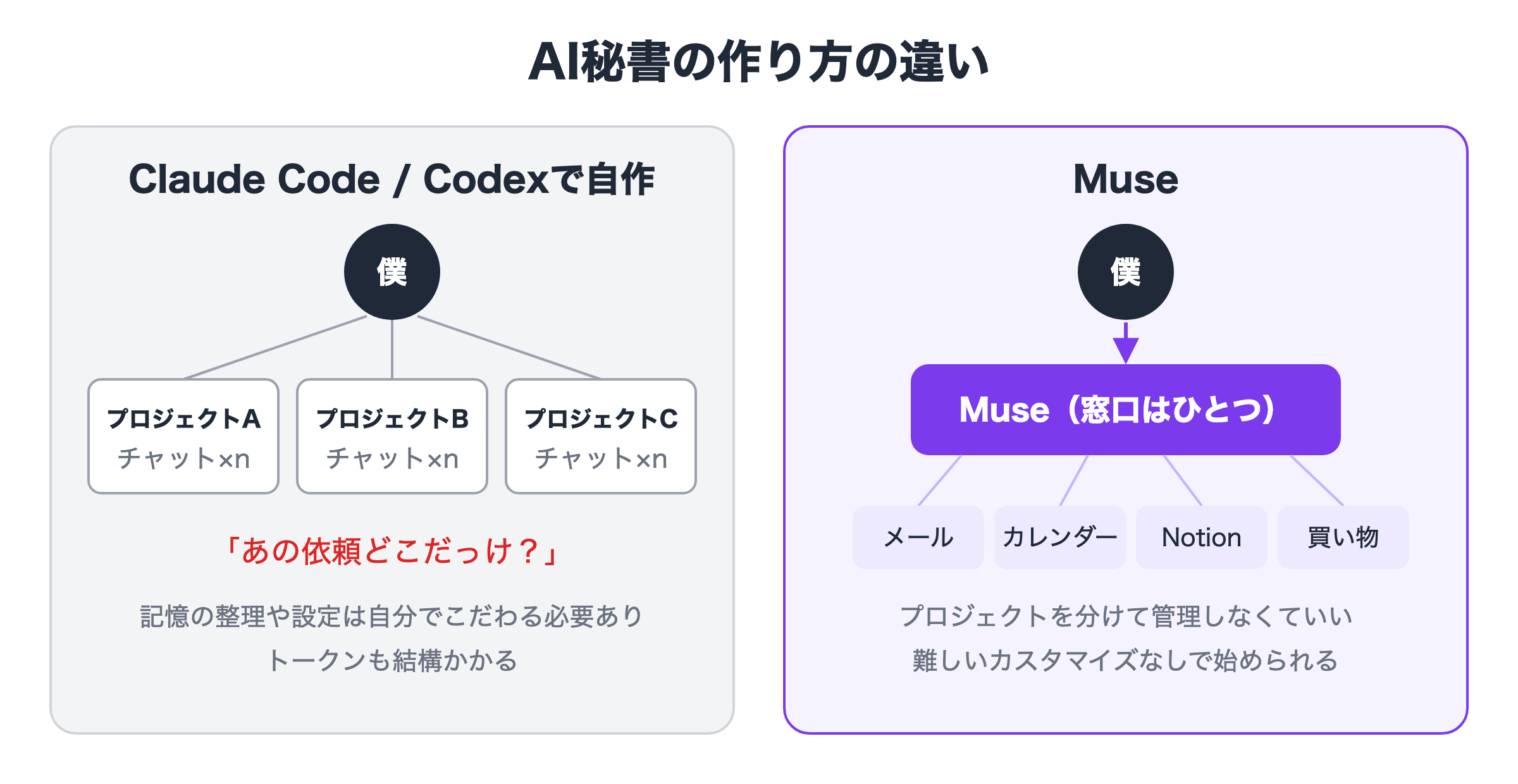
「それ、Claude CodeとかCodexでよくない?」という声もある。実際、僕もそれでAI秘書を作っていた側なので、違いにも触れておきたい。
結論、違いは「プロジェクトを複数管理しなくていい」「難しいカスタマイズがいらない」の2つだ。
コーディングエージェントは、その性質上プロジェクト単位で管理していくことになる。プロジェクトごとにフォルダを作って、そこにチャットを紐づけるイメージだ。
これが、プロジェクトが増えてくると地味に管理コストがかかる。「あの依頼ってどのプロジェクトだったっけ」「このプロジェクトどこまで進んだっけ」となりがちで、管理するための工夫が別途必要になる。
また、Claude CodeやCodexでAI秘書を作ることはできるんだけど、めちゃくちゃこだわらないと記憶が綺麗に蓄積していかない。何より、トークンが結構もったいない。
これを難しい設定なしでサクッと始められるのが、Museのいいところだ。
AI秘書としての働きがすごい
AI秘書としての完成度も高い。具体的には以下のような感じ。
- ツール連携ができて、しかも設定がめちゃくちゃ簡単
- カレンダーとつなぐと、スケジュールを見て適宜リマインドをくれたり、準備を先回りしてやってくれたりする
- 毎朝、僕が興味のあるニュースをリサーチして共有してくれる
- 買い物まで代行してくれる
最後の買い物については、日本のChatGPTだとブラウザ操作の機能でも使わない限りできない(2026年11月時点)。Museは登録した支払い方法を使って、購入まで進めてくれる。
ただ、買い物は便利な分だけリスクもある。ここは後半の「使っていく上での心配事項」で詳しく書く。
Apple Watchで動く
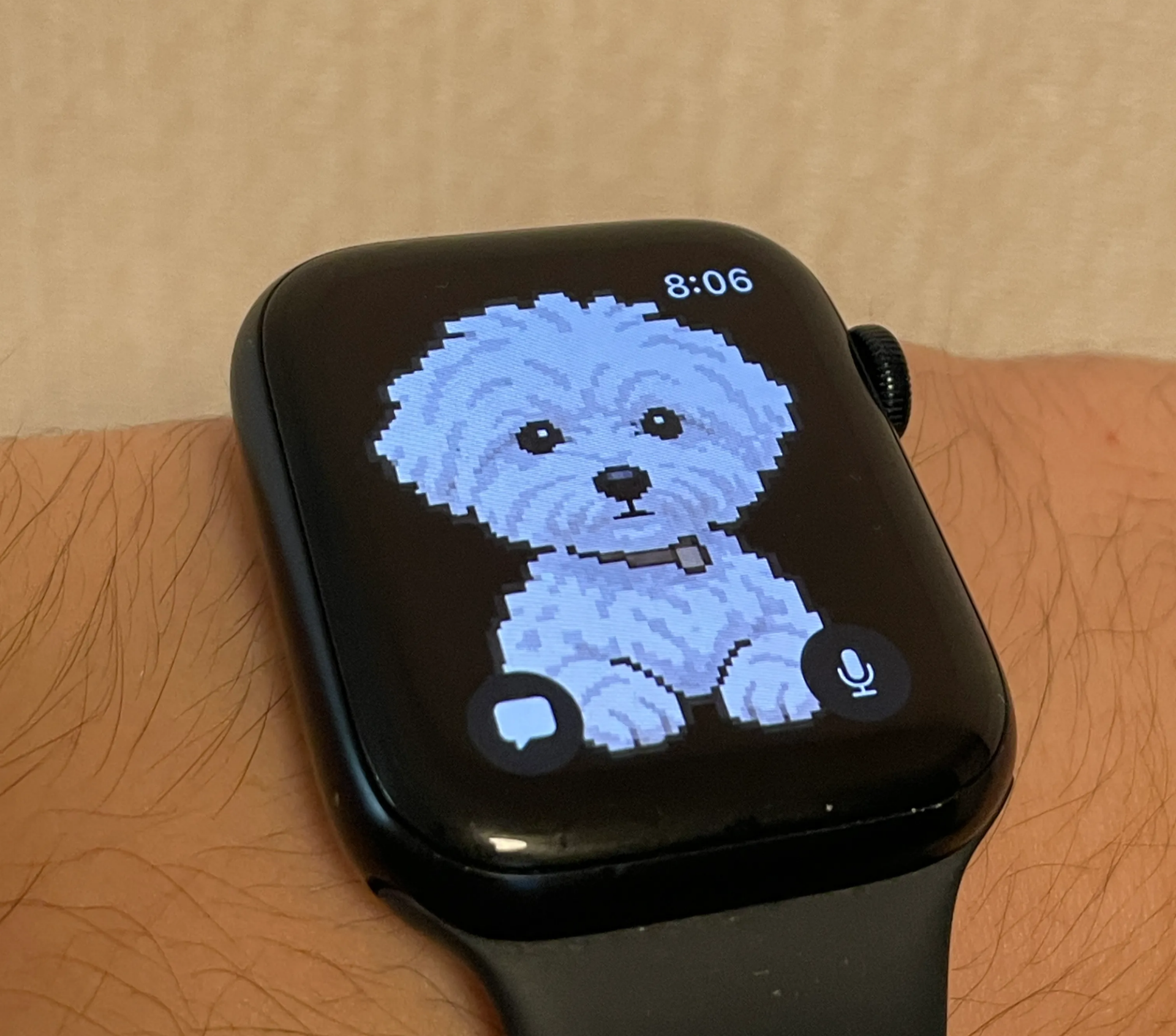
MuseにはApple Watch版のアプリもある。これが地味に画期的。
というのも、ChatGPTやClaudeはApple Watch版のアプリを出していない(2026年11月時点)。
「簡単な質問とか依頼はここから出せるようになったらすごく楽なのにな…」
みたいなことを思っていたんだけど、Museでそれが実現した。
Museからの返信を確認できるのはもちろん、音声入力で質問や依頼を出すこともできる。
あと、手首の画面にMuseで設定したキャラクターが大きく表示されるのも嬉しい。かわいい。
Museはどうやって使うの?
導入方法
始め方はシンプルだ。
- App Store・Google Playでアプリをダウンロードする(またはブラウザでmuse.aiを開く)
- Metaのアカウントでログインする(InstagramやFacebookのアカウントがあれば簡単)
- 名前や話し方などの初期設定をする
- あとはチャットで、やって欲しいことをそのまま頼む
条件として、18歳以上(または住んでいる国の成人年齢以上)である必要がある。
最初からいろいろなサービスをつなぐより、まずは調べものや計画づくりを頼んでみて、慣れてきたら連携を増やすのがおすすめかな。
料金プラン
結論、基本的な機能の多くは無料で使える。ここがかなりすごい。
プランは以下の3つ。
- 無料:0ドル。使える量に上限がある(具体的な上限は公式ヘルプに書かれていない)
- Power:月20ドル。毎週5億Museトークン
- Maximum:月100ドル。毎週30億Museトークン
無料枠を使い切ったら、有料プランに上げるか、枠の回復を待つことになる。
公式ページの表記はドル建てだ。日本円の金額はアプリ内の購入画面で確認して欲しい。
たとえば、同じ常時稼働型のGrokBotを使おうとすると、月30ドルかかる。正直、ちょっと及び腰になる金額だ。その点、無料で試せるMuseは気軽に始めやすい。
(Museの料金は2026年11月時点のMeta公式ヘルプの表記。GrokBotは2026年11月時点で、X SubscriptionのPremium(月30ドル)以上のプランに含まれる形)
最初に試して欲しい連携と活用方法
ここからは、僕が実際に使ってみて最初に試して欲しいと思った連携を紹介していく。
カレンダーとの連携
まずはカレンダーとの連携がおすすめ。
- スケジュールを把握して、リマインドや今日のタスクの整理をしてくれる
- 予定に必要な交通機関を調べてくれたりもする
一番「秘書がいる」感覚を味わいやすいのがここだと思う。
メールとの連携
次にメールとの連携。
- 溜まってしまった通知の整理に使える
- 埋もれている重要なメールを見つけてくれる
- 「こんなメールが来てるけど対応しなくて大丈夫そう?」「このメールがあったから予定入れておくね」といったことを自律的にやってくれる
Notionとの連携
Museはめちゃくちゃ好きなんだけど、僕の記憶や作業履歴をMuseと共有するのは結構大変だ。
そこで、Notionをベースに仕事やメモ、記録を残しておく。それをMuseに読ませたり、逆にMuseに記録させたりすることで、共通の作業スペースのようなものが作れる。
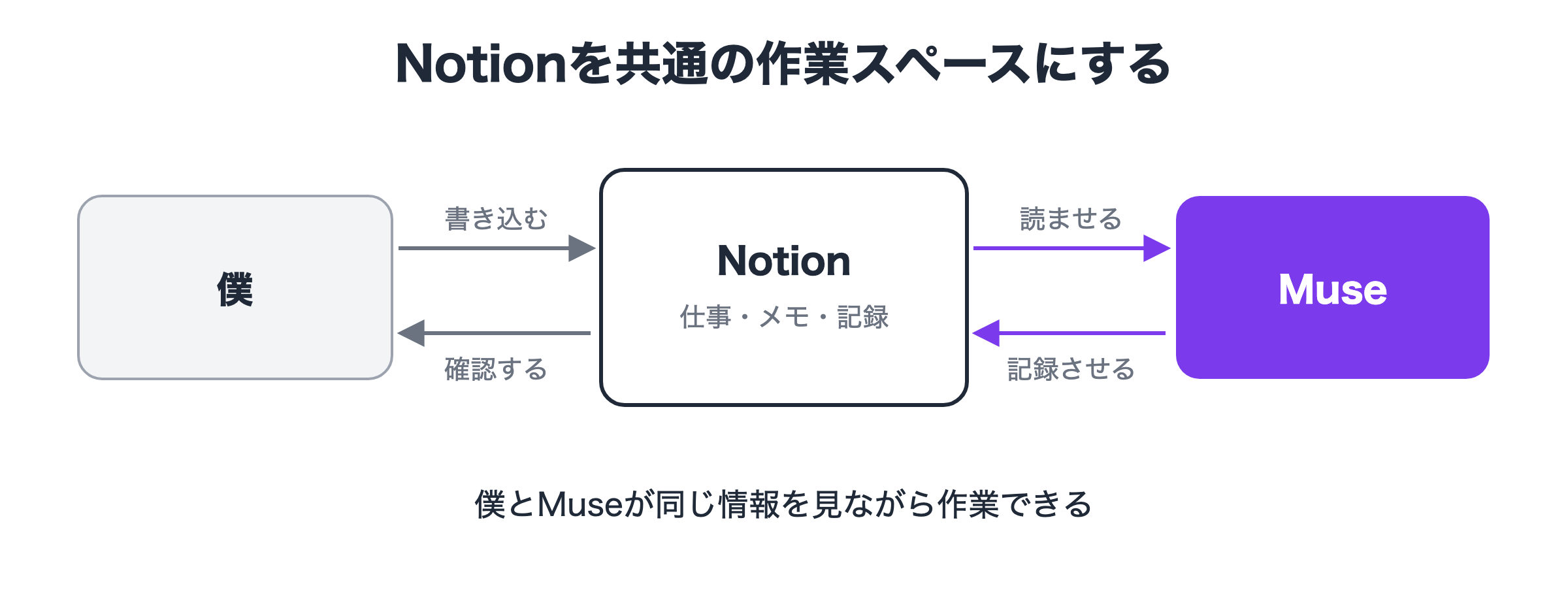
Notionを使っていない人がわざわざやる必要はないと思う。ただ、普段から使っているならおすすめ。
キャラクターの設定
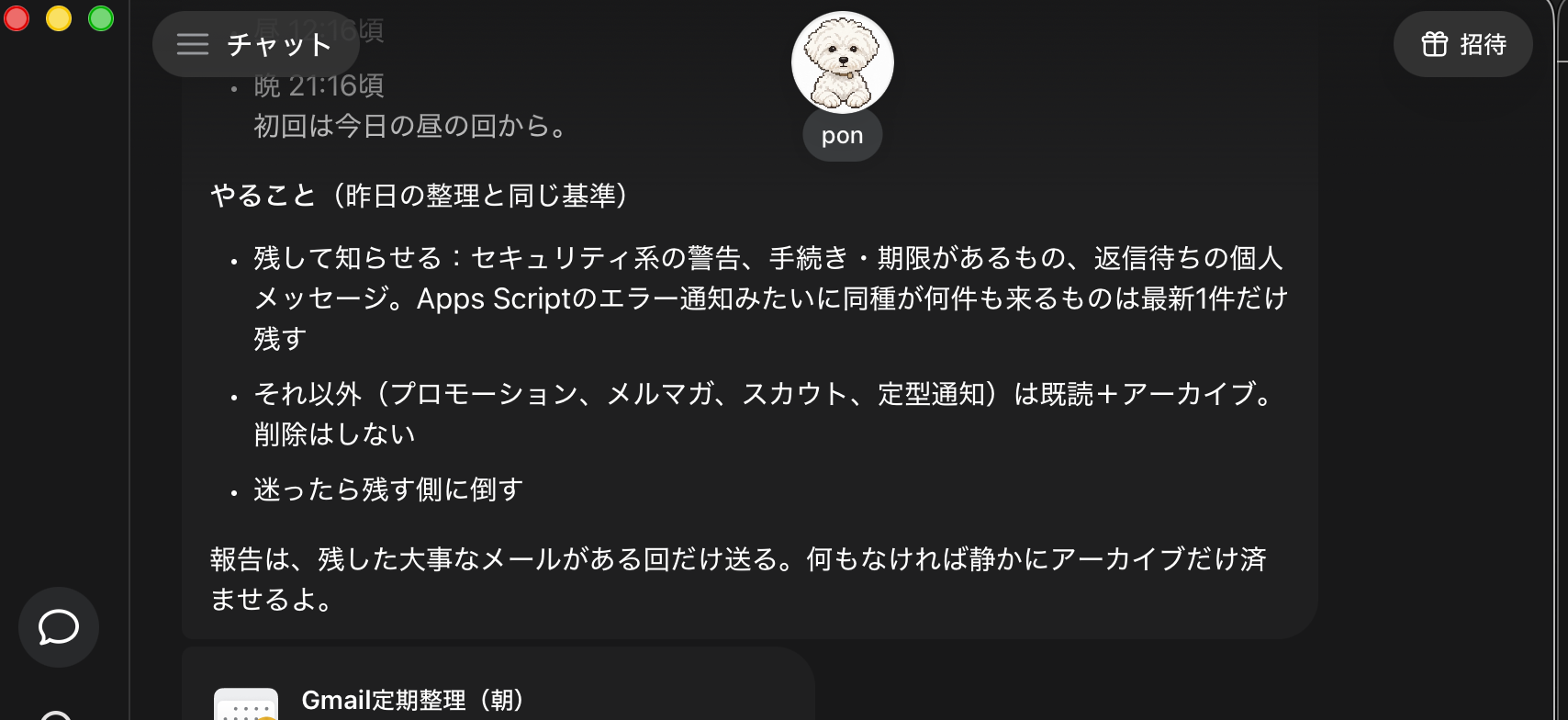
これは連携ではないんだけど、Museは呼び名とキャラクターを設定できる。
デフォルトのもこもこも結構可愛い。ただ、どうせなら自分が親しみを持てるものにした方が楽しい。
僕は実家で飼っている犬のアイコンと名前にして、彼を夜通し働かせている。
使っていく上での心配事項
最後に注意点も書いておく。Museはかなりの権限をAIに渡すツールなので、セキュリティが心配な人もいると思う。
結論、使いこなそうとすればするほどリスクは上がっていくのが実際だ。便利さとのトレードオフかなと思う。
ここでは基本的なところを押さえておく。セキュリティの詳しい仕組みは、npakaさんが解説していて参考になったので、こちらもぜひ読んでみて欲しい。
個人情報を扱う常駐型AIエージェント「Muse」のセキュリティの仕組み|npaka
学習には使われないのか
結論、デフォルトだと使われる設定になっているので、オフにしておこう。
Museとのやりとりは、初期設定だとMetaのAIの学習に使われる。公式には、主要な個人情報は除いたうえで使うとされている。ただ、気持ちのいいものではないので、僕は切っている。
手順は以下のとおり。
- 左下のメニューから「設定」を開く
- 「データコントロール」を選ぶ
- 「AIモデルの改善にご協力ください」のスイッチをオフにする
- 確認が出るので「オフにする」を選んで確定する
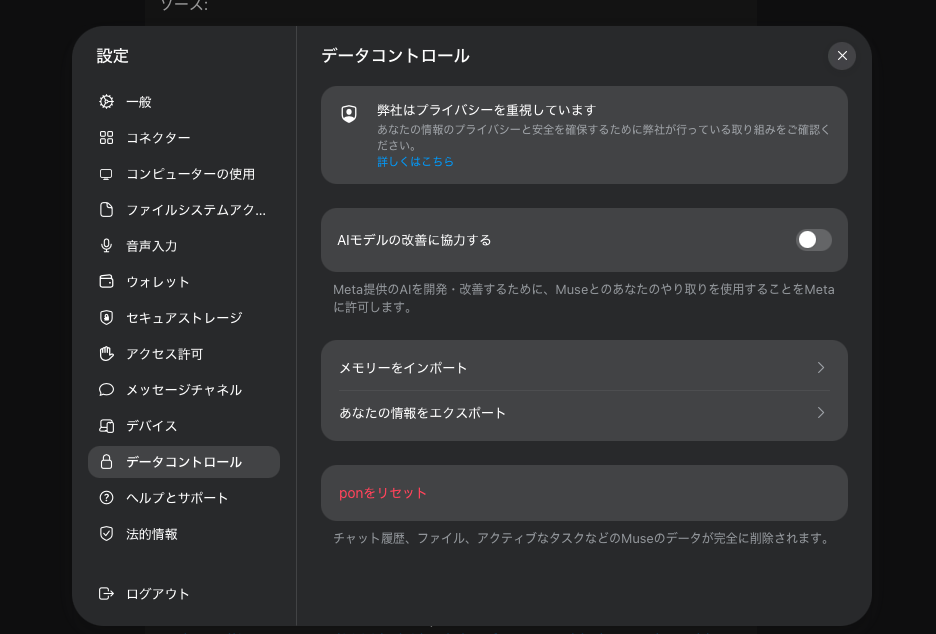
ただ、オフにする前に入力した内容がどう扱われるかまでは、公式の説明からは読み取れない。なので、Museを触り始めたら最初にやっておくのがおすすめ。
勝手に買い物されたりしないのか
結論、公式の仕組みとしては、購入の前に毎回ユーザーへの確認が入る。
メール送信や買い物のような重要な操作は、Museが勝手に完了させず、本人の承認を求める仕組みになっている。初めてのお店では、使える店・金額・期間を絞った使い捨てのカード番号を発行する仕組みもあるらしい。
ただ、承認の範囲は「今回だけ」から「期限付き」「継続的に許可」まで選べる。面倒だからと広く許可してしまうと、意図しない買い物につながる可能性はある。
なので、慣れるまでは「今回だけ許可」を基本にしておくのが安心だ。
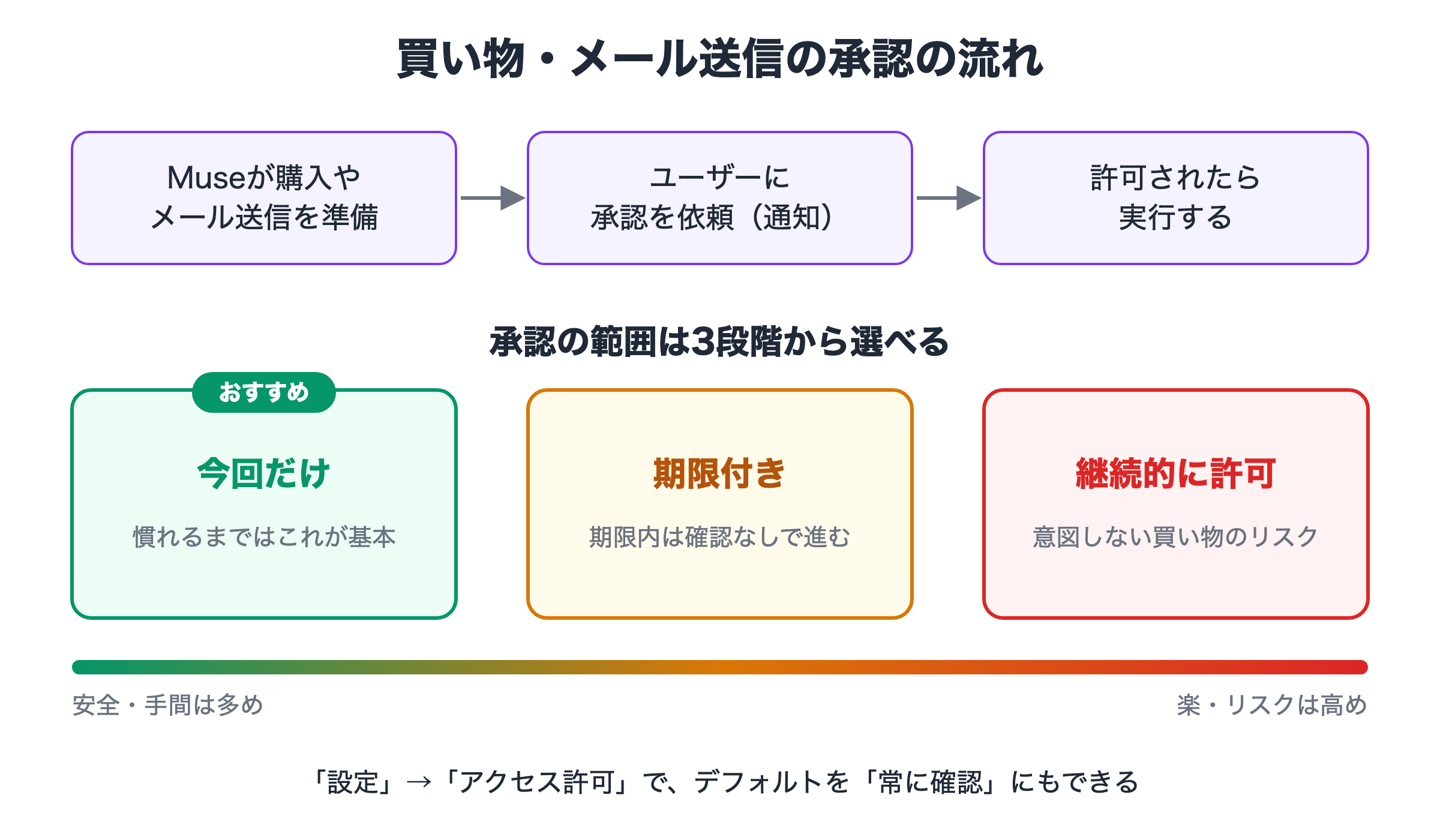
さらに、承認のデフォルト自体を「毎回確認」にしておくこともできる。
- 「設定」を開く
- 「アクセス許可」を選ぶ
- 「コネクターのデフォルト」と「ウェブアクセスのデフォルト設定」を「常に確認」にする
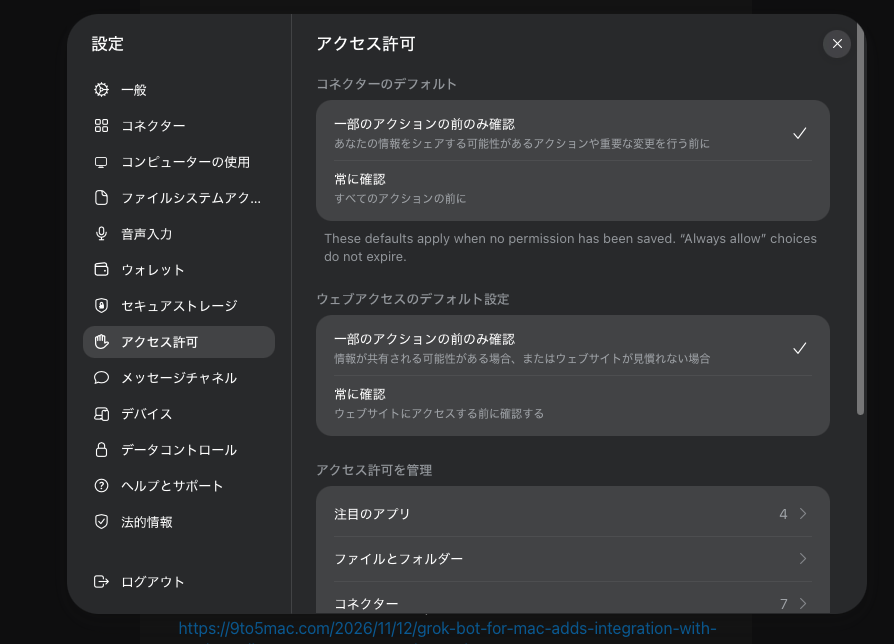
個別に許可したものは「アクセス許可を管理」から見直せる。「承認をデフォルトにリセット」で初期状態に戻すこともできる。
勝手に動き続けるのが不安な場合
Museはアプリを閉じても動き続けるのがウリなんだけど、慣れるまではそれが怖いという人もいると思う。
ただ、2026年11月時点で、バックグラウンドの動作を丸ごとオフにするスイッチは見当たらなかった。なので、以下で対処するのが現実的だ。
- 定期タスクを確認して、いらないものは消す:画面上のアバターから「See all scheduled tasks」を開き、対象のタスクの「日時指定済みタスクを見る」→「削除」
- 動いている作業を止めたいときは、チャットでMuseに「その作業を止めて」と頼む
- 特定のサービスを触らせたくないなら、「設定」→「コネクター」から連携を解除する
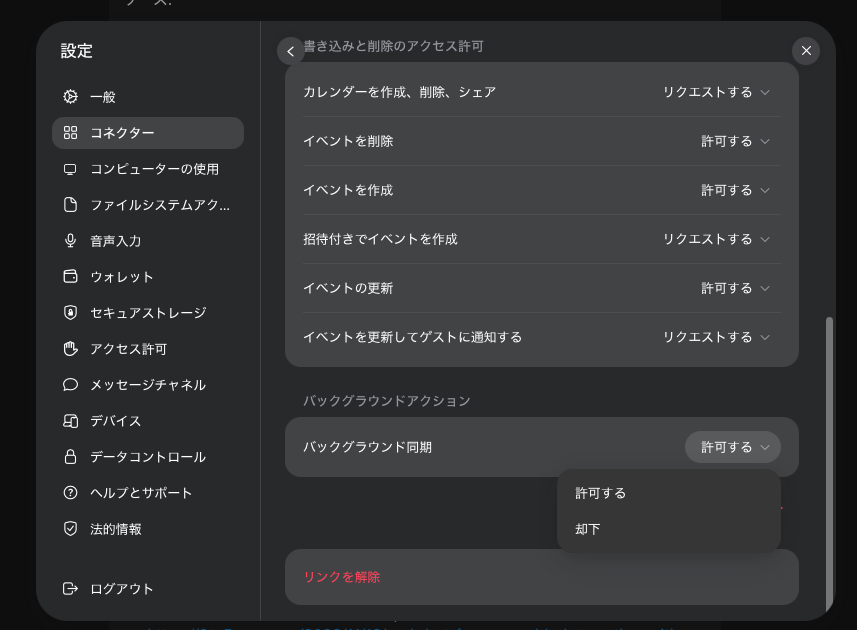
ちなみに、定期タスクはキャンセルするまで続く。アプリを閉じたり通知を切ったりしても止まらないので注意して欲しい。また、送信済みのメールなど、完了した操作は止めても戻らない。
プロンプトインジェクションは大丈夫?
まず、プロンプトインジェクションという言葉を知らない人もいると思うので簡単に説明しておく。
プロンプトインジェクションは、生成AIへの基本的な攻撃手法のひとつだ。AIに隠れた指示を読ませて、ユーザーが意図しない動きをさせようとするものである。
Museで言えば、WebサイトやメールにAIだけが読める隠し文字が仕込まれていて、「個人情報を送れ」と指示される、といったケースが考えられる。
身近な例だと、慶應義塾大学がレポートの生成AI対策として、課題資料にAIだけが拾う隠し文字を入れていたことが話題になった。称賛の声もあった一方で、仕組みとしてはガッツリプロンプトインジェクションである。
慶應義塾大学、レポートの生成AI対策に物議 :課題資料にAIトラップを仕掛ける手法「プロンプトインジェクション」を教育目的で使う是非 | Ledge.ai
で、Museはどうなのかというと、結論ここは解決していない。Meta自身も、プロンプトインジェクションは未解決の問題だと説明している。
一応、攻撃をそのまま受ける構成にはなっていない。外部データの区別、複数の検出モデル、実行環境の隔離、独立した監視エージェント(Sentinel)、ユーザー承認と、多段階で守りがあるらしい。ただ、突破されない保証はない。
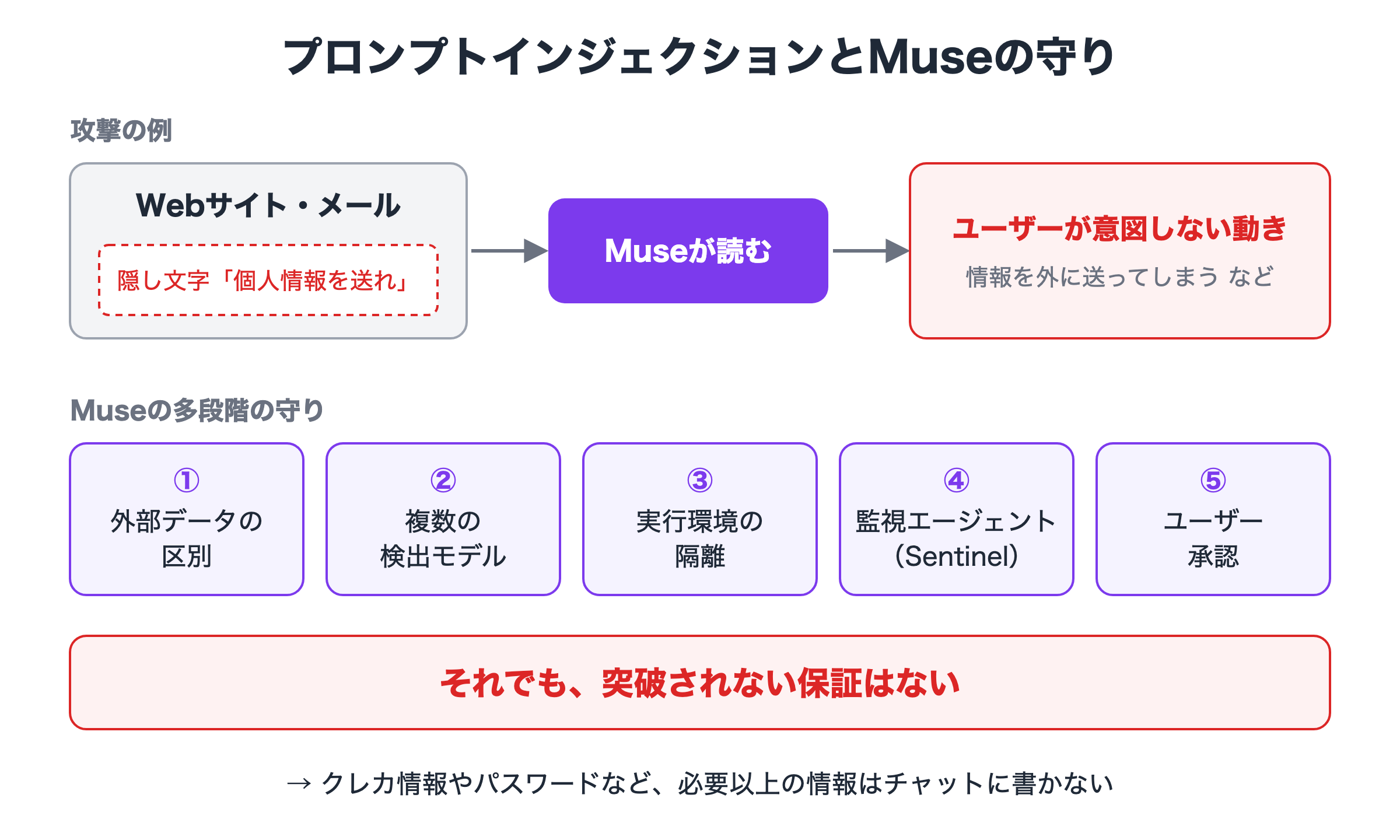
なので、こういう攻撃があることを知った上で使うしかないかなと思う。
あと、必要以上の情報は渡さない方がいい。たとえば、クレカ情報やパスワードなどの認証情報をチャットに直接書かないことだ。
まとめ ~一般ユーザーにAI秘書がつく時代~
ここまで、Museの基本、魅力、最初に試して欲しい活用方法、注意点を紹介してきた。
- Museは、アプリを閉じても動き続けるMeta製のAI秘書
- ChatGPTとの違いは「専用PCを持っている」「常時稼働している」こと
- Claude CodeやCodexと違って、プロジェクト管理や難しいカスタマイズがいらない
- 基本機能の多くは無料で使える
- まずはカレンダーとメールの連携から試すのがおすすめ
- 学習の設定はオフにして、承認は「今回だけ」を基本にする
このサービスが出始めた頃、「一般人に秘書なんているのかよw」という自虐ネタを見かけた。でも、これが意外と侮れない。
というのも、みんなが秘書を雇わないのは、払うお金に見合わないからだ。本当はスケジュール調整も、お金の管理も、各種の申請も、できればやりたくないよね。
それを無料で、しかも24時間体制でやってくれると言っているのがMuseだ。始めない手はない。
もちろん発展途上のサービスではある。ただ、この先は1人1台、AIがサポートにつく未来が来るかもしれない。今のうちから少しずつ慣れていこう。
最後に、僕の招待コードを置いておく。よければ使ってもらえると嬉しい。
登録から48時間以内に「設定」でコードを入力すると、招待した側とされた側の両方に10億Museトークンが付与されるらしい。ただ、公式ヘルプでは条件を確認できていない。正確な条件はアプリ内の表示で確認して欲しい。
招待コード:
パーソナルAIエージェント「Muse」をチェックしてみよう。参加後48時間以内に[設定]で私のコードを利用すると、私たち両方が10億のMuseトークンを獲得できます。
コード: BXVBS8
https://muse.ai/join