
Claude Codeは単にインストールして使うだけでも強力な相棒として使うことができるんだけど、少し工夫をするだけでClaude Codeをもっと快適に使ったり、可能性を拡張することができる。
今回はClaude Codeを賢く使っていくための工夫や機能を解説していこうと思う。
Claude Codeを使っていると結構ぶち当たりがちな壁を想定しながら紹介していければと思うので、Claude Codeを触っている人、いまいち活用できていない人、周りと差をつけたい人などの参考になれば幸い。
Claude Codeの基本を動画で紹介しているのでこちらもぜひ!
Claude Codeを使っているとよくある悩み
Claude Codeは最初こそ感動して、「これ、もう俺最強やんけ!」みたいな無双感に酔いしれるんだけど、使っていくと「これどうにかならんのかな」みたいな問題が生じてくる。
実際に自分がぶち当たった悩みで、周りの人と話して共感が強かったのがここらへん。
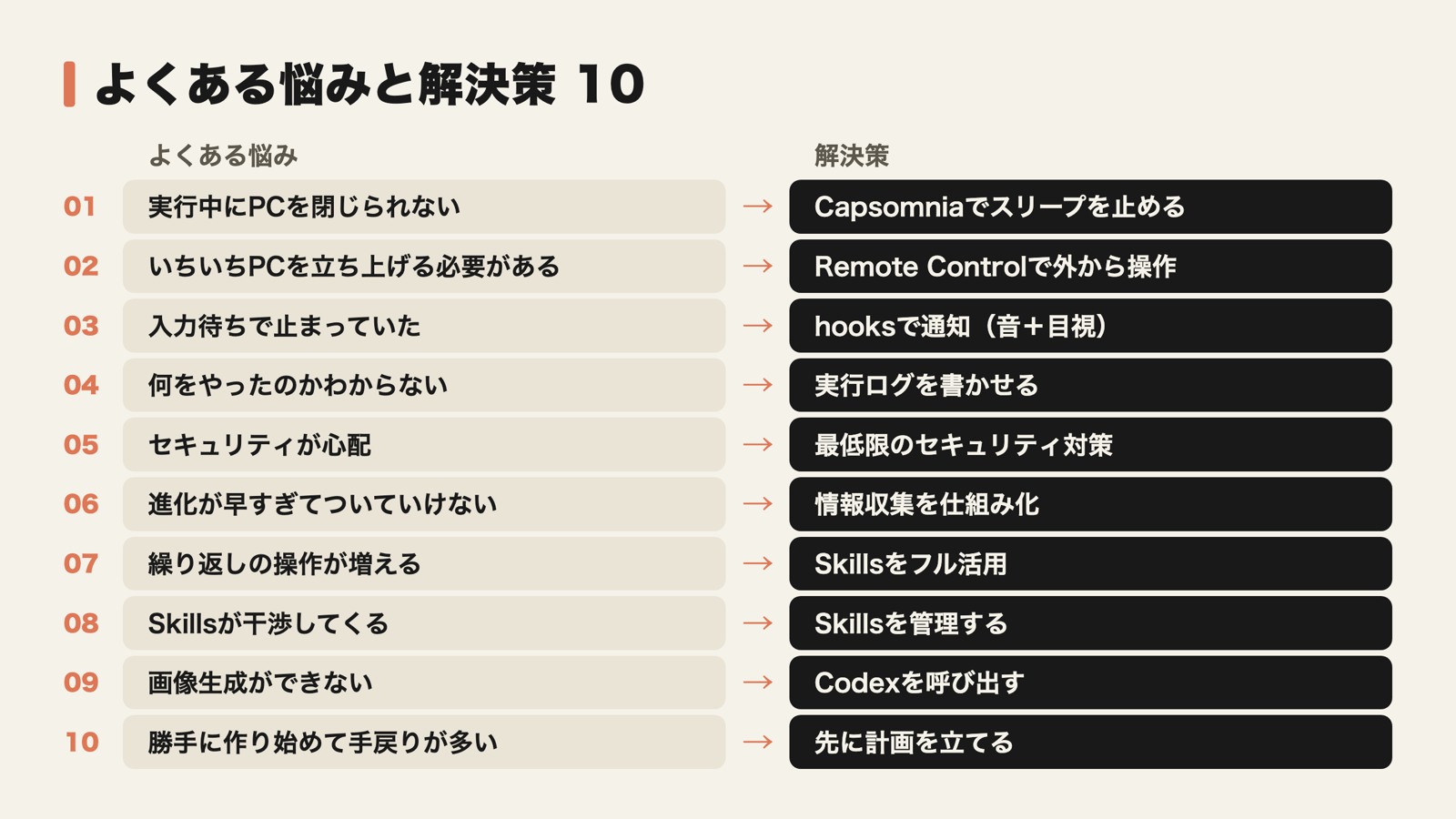
- 実行中にPCを閉じることができない
- PCをいちいち立ち上げないといけない
- ユーザーの入力待ちでClaude Codeが止まっていた
- Claude Codeが何をやったのかわからない
- セキュリティが心配
- 進化が早すぎてついていけない
- 繰り返しの操作が増える
- Skillsが干渉してくる
- 画像生成ができない
- 勝手に作り始めて手戻りが多い
今日はここら辺の悩みを解消できるような工夫や使い方を紹介していこうと思う。
Claude Codeを賢く使うための工夫・機能を紹介!
1. PCを閉じても実行が止まらないようにする
自分はMacBookを使っているんだけど、Claude Codeの実行中にPCを閉じるとClaudeの実行は止まってしまう。
これが結構不便に感じることが多くて、キリが悪いタイミングで移動しなきゃいけなかったり、離席をしなきゃいけなかったりする時がある。
東京で電車に乗っているとたまにノートPCに指を挟みながら輸送している人がいるけど、あれは漏れなくAIドパガキ。みんなこの悩みを抱えている。
で解決方法として、Capsomniaというオープンソースのアプリがあって、これを使うのが結構いい。
Capsomnia — Caps LockをMacの物理スリープ防止スイッチに
Mac限定にはなってしまうんだけど、Caps Lockを押すことでシステムスリープを無効化することができるもの。

WindowsPCでもスリープを無効にする方法はいくつかあると思うので調べてみて欲しい。
ただ、蓋を閉じてカバンに入れたまま長時間動かすと熱がこもってしまう。また、エアフロー・電源・バッテリー消費にも気をつけるべき。PC不調に繋がるので、ここら辺は調べつつ自己判断で行って欲しい。
2. Remote Controlを使う
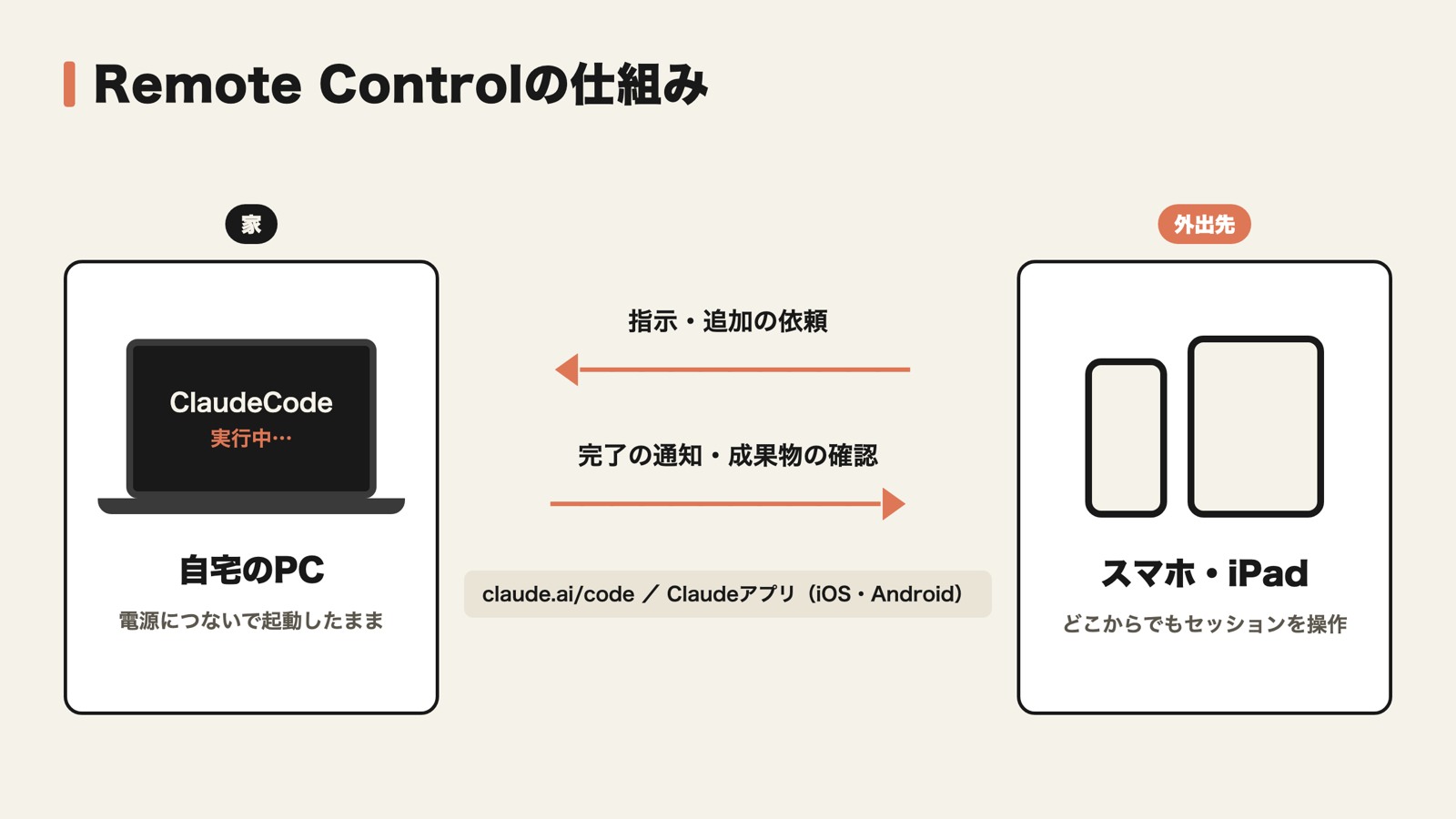
このRemote Controlというのは、claude.ai/codeやiOS/Android版のClaudeアプリを、自分のマシン上で動いているClaude Codeのセッションにつなぐ機能。
これの何がいいのかというと、家のPCをオンにしておけば外出中とかデスクじゃない場所からアクセスしてClaude Codeの作業を行うことができる。
上手く使えばiPadとかiPhoneとかだけあれば仕事が完了してしまうような目眩く未来がやってくる。
自分の場合、「作業があるけどPCを持っていきたくないor持っていけない」みたいなシーンで家でPCをつけた状態で電源に接続しておいて、作業完了の通知がきたら追加指示を出したりアウトプットを確認したりということをやっている。
自分はやっていないんだけど、Mac miniとかを家で常時起動させておいて一日中どこにいても家のClaudeにアクセスできる状態を作っている人とかもいるらしい。他だと、クラウド環境でClaude Codeを動かすのも考えられる。移動とか頻繁にする人は検討してみてもいいと思う。
Remote Controlの利用条件と設定手順は公式ドキュメントで確認できる。
3. Claude Codeの実行完了やユーザーの入力待ちを通知させる
Claude Codeには通知を設定することをお勧めする。自分が特に設定をお勧めするのは次の二つ。
- Claude Codeが処理を完了したタイミング
- Claude Codeがユーザーの入力を待っているタイミング
というのも、Claude Codeは使っているターミナルによっては、デフォルトだと通知が来ない。
これが悲しい結末を引き起こしがち。Claude Codeは長時間稼働させることが前提になっているシーンが多い。そんな時に実行完了までの待ち時間が暇だなと思って別の作業をして15分くらい経って「あ、そういえばできてるかな〜?」って思ってClaude Codeを確認したら「作業に取り掛かる前に前提条件を教えてください」「これを実行していいですか?(権限確認)」みたいな状態で全然動いてなかった。。。みたいなことが生じる。
これを防ぐために、hooksというClaude Codeの機能を使う。/hooks で設定を確認できる。
これは、特定のタイミングで何かを実行して欲しい時に使うもの。これによって通知を設定することができる。
そして、通知設定のコツが2つあって、それは「音で確認できるようにする」「目視で確認できるようにする」の2つ。
他の作業をしていたり、消音モードでPCを使っていると聴覚と視覚のどちらかだと見逃してしまう危険性が高まる。なのでこの2つに留意して設定してもらうことをお勧めする。
Claude Codeに「こんな条件で通知設定して欲しい」みたいな感じで依頼すればhooksを設定してくれる。
応答が終わるタイミングには Stop、入力や承認待ちには Notification など、通知したい場面に合うイベントを選ぼう。設定方法はhooksの公式ガイドで確認できる。
4. Claude Codeに実行ログを書かせる
Claude Codeにはレポートを書かせることをお勧めする。内容としては、実行に際して何をしたのか、どんな問題があったのか、どうやって解決をしたのか、どこまでできていて何ができていないのかみたいなところ。
なんでかというと、ログがないと何か問題が起こった時に振り返りや再発防止の手が打てなくなってしまうから。
非エンジニア用途でいくと、1個のファイルを用意するのにとんでもない時間がかかっていたり、的外れな成果物を出したりしてくることがある。
この時に、なんか変なトライアンドエラーをしていないかとか面倒くさい手法を使っていないかとかがわからない。よって、それらの原因を追究し再発を防止する(次やる時に効率的な手段が選べるようにする)ために実行ログを書かせることがお勧め。
僕はMarkdownファイルに何時に何をやってそのアウトプットがどうだったのか、再実行では何をしているのかなどを記載させるようにしている。
5. 最低限のセキュリティ対策をしよう
AIをガツガツ使っていると色々な情報を入れたくなってしまうんだけど、その時に避けては通れないのがこのセキュリティ問題。
この記事ではガッツリとしたセキュリティの話は割愛するんだけど、「賢く使う」ということを念頭においた時に最低限意識するべきことを3点に絞った。
- 作業フォルダを制限する
- Claude Codeが見れるファイルに機密情報を置かない
- 怪しいこと・怖いことはしない
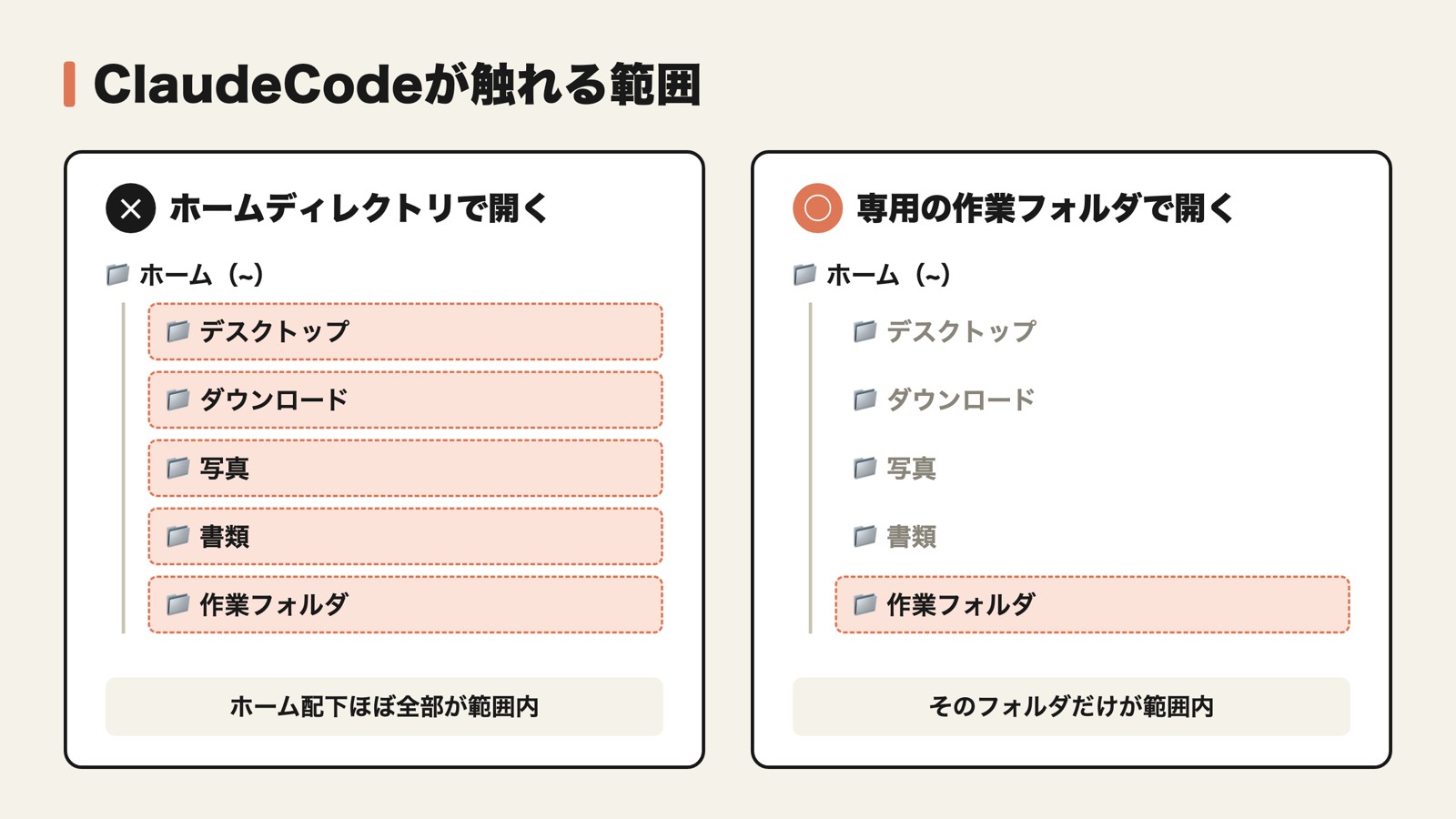
1つ目はClaude Codeに作業させるフォルダをしっかり決めましょうということ。逆に、ホームディレクトリで開いてはいけない。ホームディレクトリで開くと、デスクトップ・ダウンロードフォルダなど、ホーム配下のほぼ全てのフォルダにアクセス可能になり、勝手に参照・編集・削除をする可能性がある。なので専用の作業フォルダをちゃんと作ろう。
ただし、専用フォルダで開くだけで、他の場所へのアクセスを完全に防げるわけではない。許可設定も合わせて確認して欲しい。
2つ目は1つ目で作った作業フォルダの中に例えばID/パスワード情報であったり、APIキー(サービスを利用するための認証に使う文字列)とかを入れないようにするということ。もちろんインプットでも入れてはいけない。これらの情報を使ってAIが意図しない行動をしてしまったりすることがあるから。また、これらの情報は身内であったとしても慎重に扱うべき情報なので容易にAIに入れてはいけない。
3つ目はちょっと抽象的で申し訳ないんだけど、例えば身に覚えがないOSS・外部ツールを入れようとしているとか、「プロジェクト全体を一から作り直すために削除をする」とかこの辺り。Claude Codeは確かに賢いんだけど、たまにパワープレーでタスクを解決しようとしてくる。少しでも怖いと思ったら一旦止めて確認をしてから実行をしよう。
6. Claude Codeに関する情報収集を仕組み化しよう
Claude Codeの学習は仕組み化して、意識しなくても情報が入ってくる状態を作り込むことをお勧めする。理由は簡単で進化が早すぎて、「よし勉強するか」と言って勉強できるものではないため。
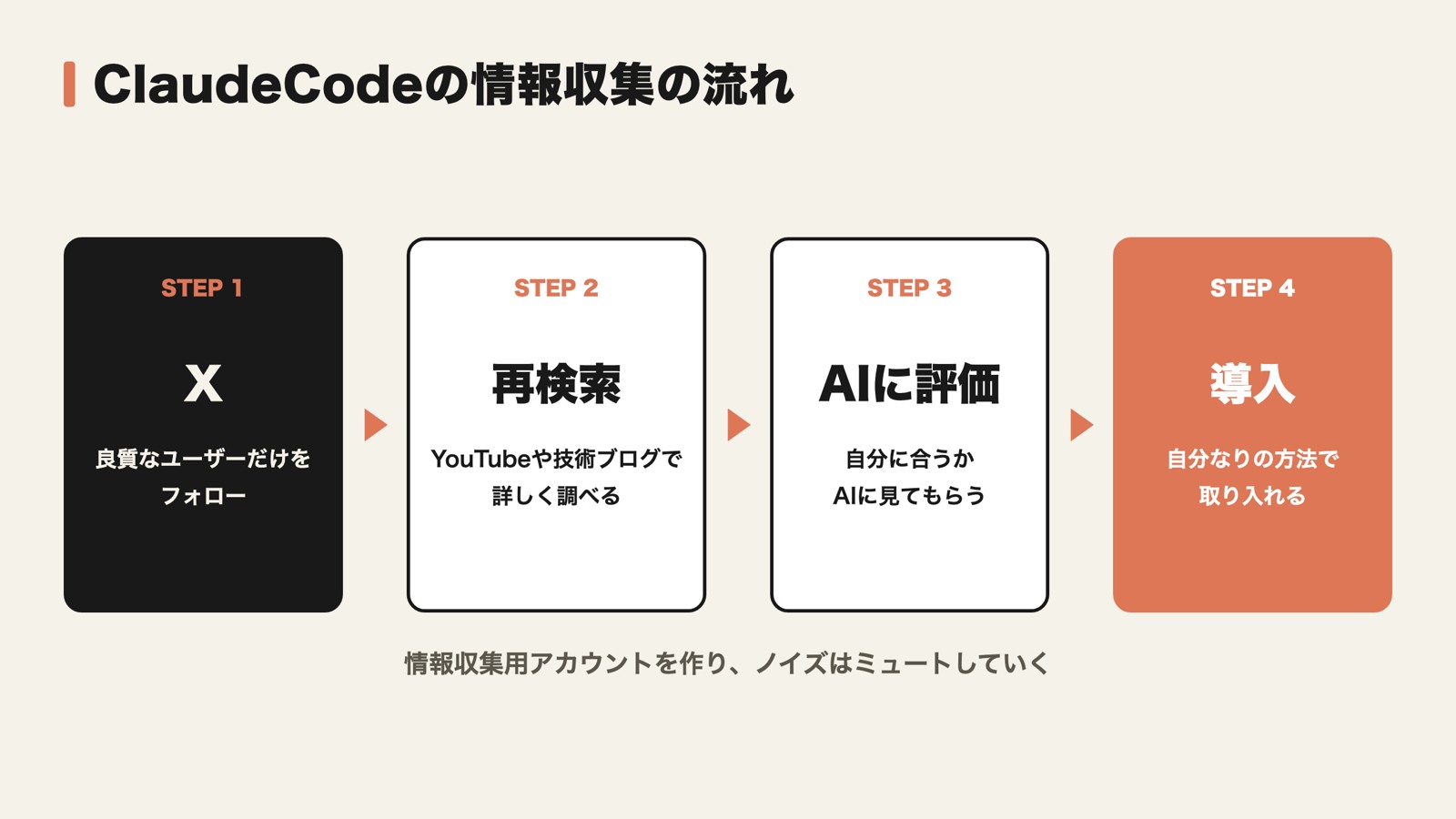
お勧めはX。自分はメインで発信に使うものだけじゃなくて情報収集用のアカウントを作っている。良質なユーザーのみをフォローしてそれ以外のノイズはミュートしていく。そういった運用をしていくと、自然と自分が欲しい情報をいち早く自分の元に持ってきてくれるXのタイムラインを作り上げることができる。
そこで拾った情報をYouTubeや技術ブログなどで再検索したり、AIに評価してもらったりしながら自分なりの導入方法を検討していくのがお勧め。
7. Skillsをフル活用しよう(賢いSkillsの作り方)
繰り返しの作業はSkillsを使って一発で呼び出せるようにしよう。これはClaude Codeを触っている人だったら絶対にわかっていること。
ただ、不慣れな状態でSkillsを使っていくとゴミが溜まっていく。使えないものが溜まっていくだけじゃなくて、それらが干渉しあったり、予期しないタイミングで発動したり。
ここで紹介したいのは失敗しにくいSkillsの作り方。大きくは3つ。
まず、人のSkillsをアレンジしよう。
自分が「これSkillsにしたいな」というものがあったら、先人たちが作っているものを検索してみよう。アプリのSkills一覧から探してもいいし、Xで検索してもいい。その中から評価の高いものを入れてアレンジすると、過不足なくSkillsが働いて過剰になりにくい。
次に、最初からSkillsを作りに行かないこと。
いきなりSkillsを作ろうとすると、実作業に耐えるクオリティにならないことが多い。毎回ちょっとずつ修正が必要だったりあまり使われなかったり。
実際のチャットで作業を進めていって、何回かやっていく中で言語化を進めていき、そのタイミングでSkillsに落とすのが確実。
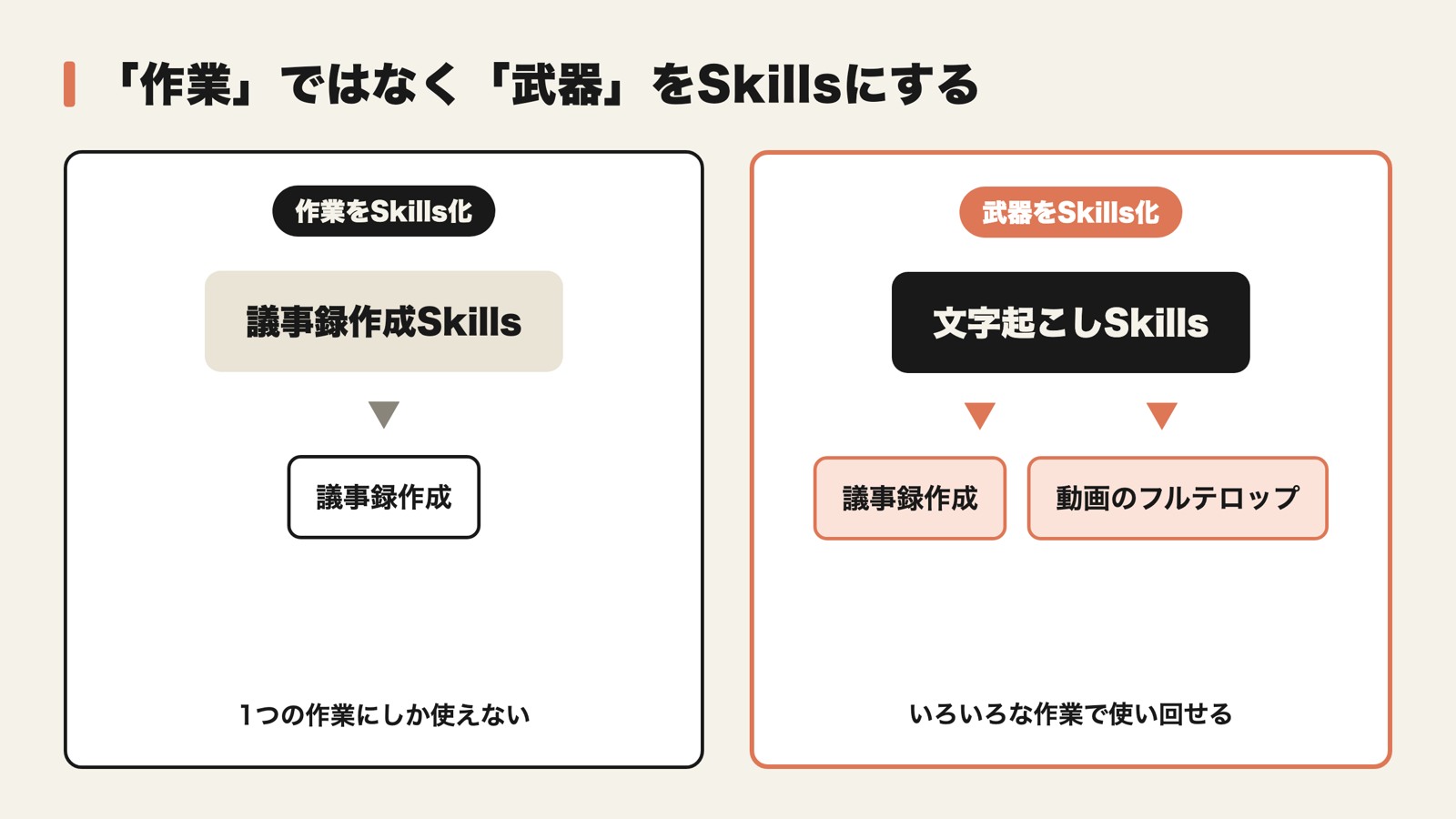
そして、武器を与えることをイメージしてSkillsを作っていくべき。
これはちょっと概念的な話なんだけど、特定の作業をSkillsに落とすというよりも、Claude CodeができないことをSkillsで補完していく考えの方がSkillsは便利。
例えば、「音声ファイルを議事録にして要約ファイルを作るSkills」よりも「音声ファイルを文字起こしするSkills」を作った方が汎用性が高い。そうすると、動画編集のフルテロップ作業の時にもこのSkillsが使えるし、議事録作成の時ももちろん使える。
8. Skillsが干渉しないように管理しよう
Skillsは便利なので、使い始めるとどんどん増えていく。ただ、ある程度の数を超えたあたりから「頼んでないのに勝手に発動した」「似たようなSkillsが2つあってどっちが動いたのかわからない」「そもそも自分が何を入れていたのか覚えていない」みたいな問題が起き始める。
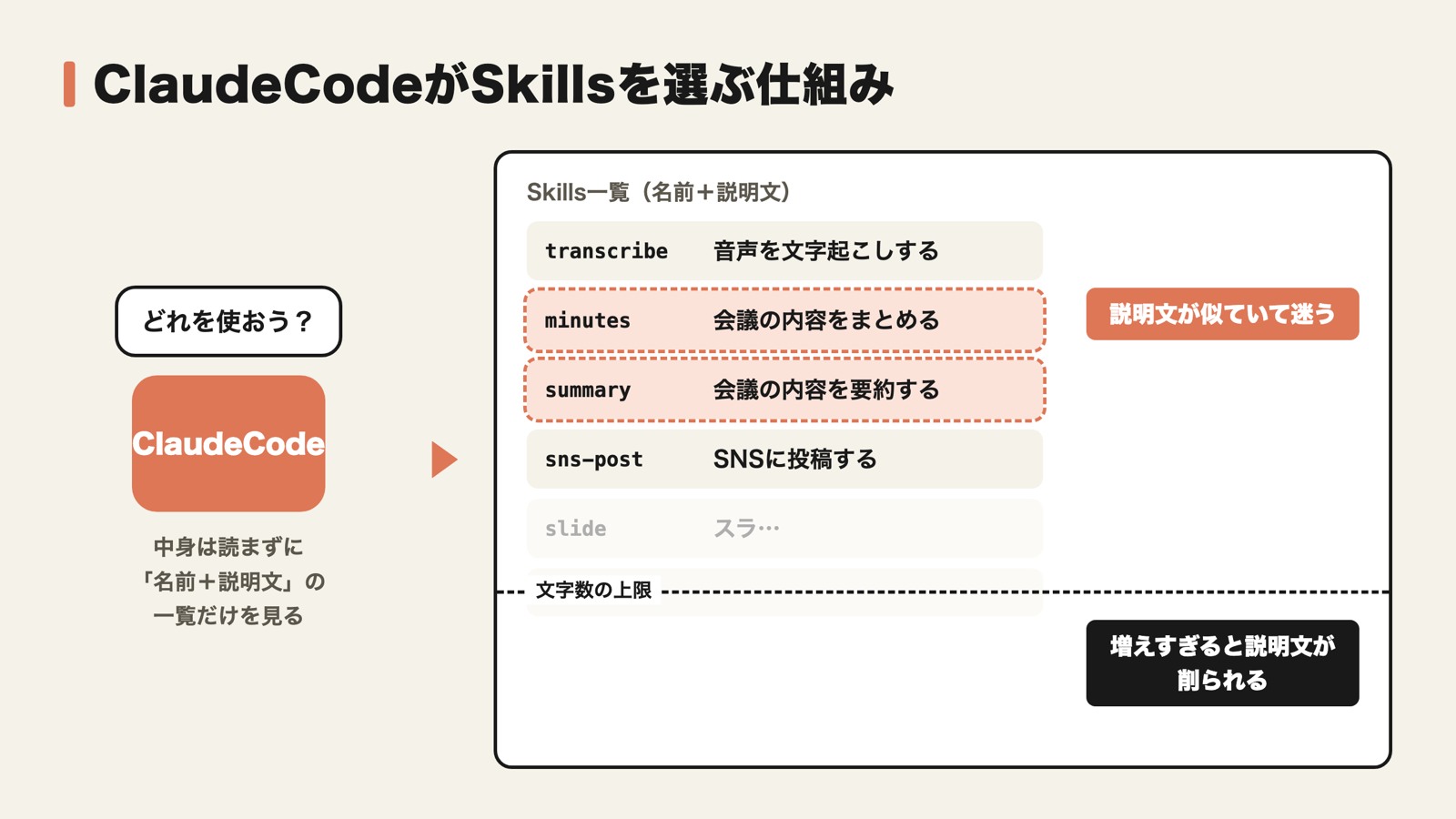
なんでこうなるかというと、Claude CodeはSkillsの中身を毎回全部読んでいるわけじゃなくて、各Skillsの「名前」と「説明文(description)」の一覧だけを見て、今の作業に合いそうなものを選んで発動しているから。説明文がざっくりしていたり、似た説明文のSkillsが複数あったりすると、Claude Codeは迷うし、見当違いのものを選んでしまう。
さらに、この一覧には文字数の上限があって、Skillsが増えすぎるとあまり使っていないSkillsから説明文が削られていく。つまり、Skillsを入れすぎると「いざという時に使いたいSkillsが選ばれない」という逆効果まで起こる。
なので、Skillsは「作る」だけじゃなくて「管理する」ところまでセットで考えるのが大事。自分が意識しているのは次の4つ。
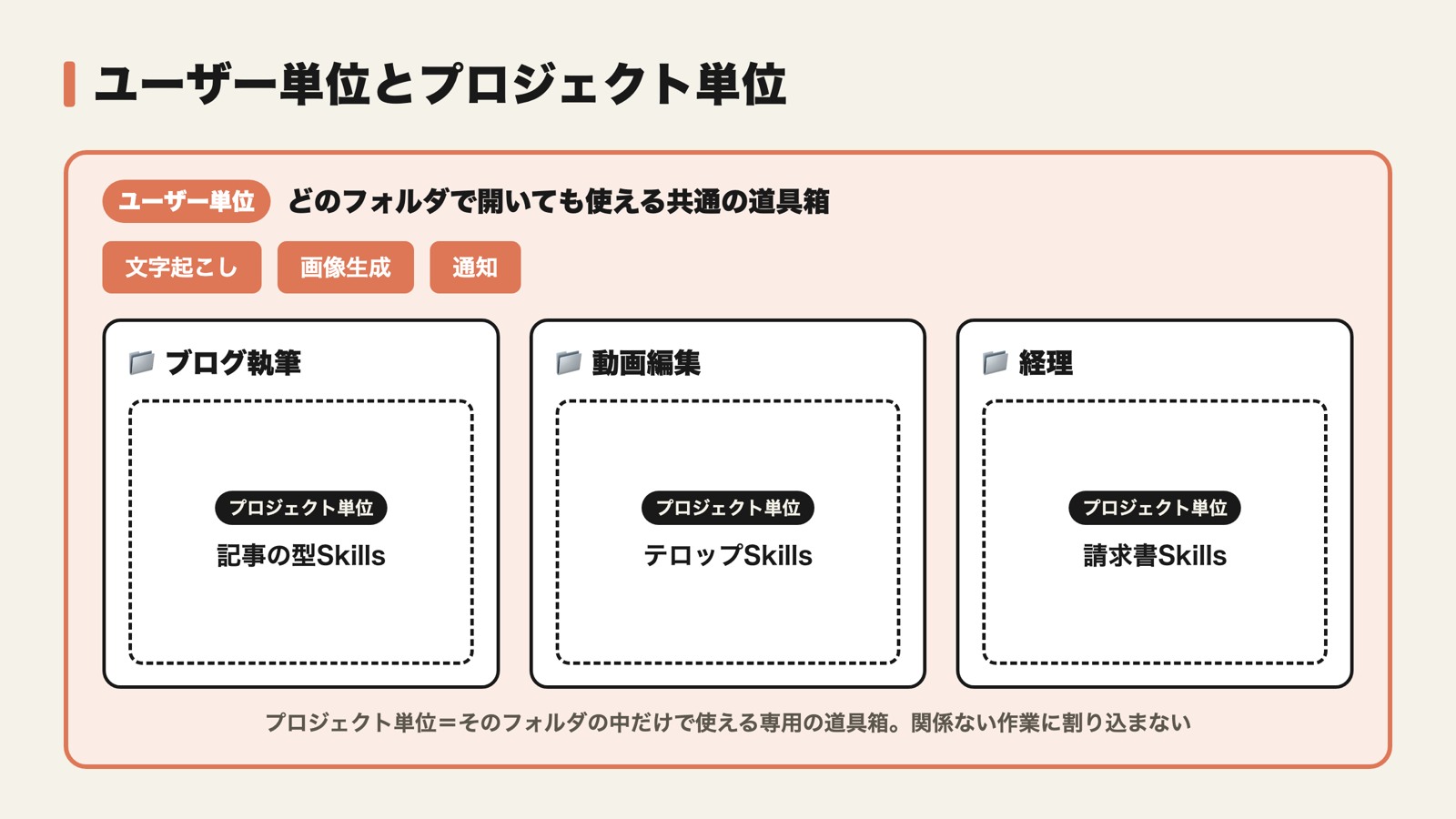
- 置き場所(ユーザー単位かプロジェクト単位か)を見定める
- 勝手に動いてほしくないSkillsは手動専用にする
- 定期的に棚卸しをする
- SkillsはGitHubで管理する
1つ目は、Skillsの置き場所を見定めること。Skillsには全プロジェクトで使える「ユーザー単位」と、特定の作業フォルダでだけ使える「プロジェクト単位」がある。文字起こしのような汎用的な武器はユーザー単位、特定の案件専用のものはプロジェクト単位に置くと、関係ない作業中に割り込んでこなくなる。
2つ目は、勝手に動いてほしくないSkillsを手動専用にすること。「SNSに投稿する」「ファイルを削除する」みたいな取り返しがつかないものは、自分が呼んだ時だけ動くようにしておくと安心。Claude Codeに「このSkillsは自分が呼んだ時だけ動くようにして」と頼めば設定してくれる。
3つ目は、定期的に棚卸しすること。/skills で一覧の確認とオン・オフ、/skill-doctor で使われていないSkillsを確認できる(/skill-doctor はClaude Code v2.1.252以降が必要)。使っていないものやかぶっているものは、思い切って消すか統合しよう。
4つ目は、SkillsをGitHubで管理すること。変更履歴が残るので、修正して調子が悪くなっても元に戻せるし、複数のPCで同じSkillsを使うのも楽になる。セットアップもClaude Codeに頼めば手伝ってくれる。
Skillsは数より質。武器は増やすだけじゃなくて、手入れまでがセットだと思っておくといい。
設定や管理方法はSkillsの公式ドキュメントも参考にして欲しい。
9. CodexをClaude Codeから呼び出そう
Claude Codeは実は、プラグインやSkillsを入れることで、ライバル関係にあるCodexを呼び出すことができる。
これの何がいいかっていうと、Claude Codeで基本的な作業をしつつ、Codexの方が得意なこととかCodexにしかできないことをやらせることができる。
これの代表例が画像生成である。Codexは画像生成をすることができて、クオリティもかなり高い。
Claude Codeでスライドを作っている時とかにちょっと挿絵を入れたり画像素材を挿入したい時にCodexを経由して画像を用意してもらうことができる。
他にも、画像が一切ないHPとかって結構AIっぽいデザインと感じてしまうんだけど、それを画像挿入によってよくあるHPの形に変更したりすることができる。
10. 作業をお願いする前に計画を立てよう
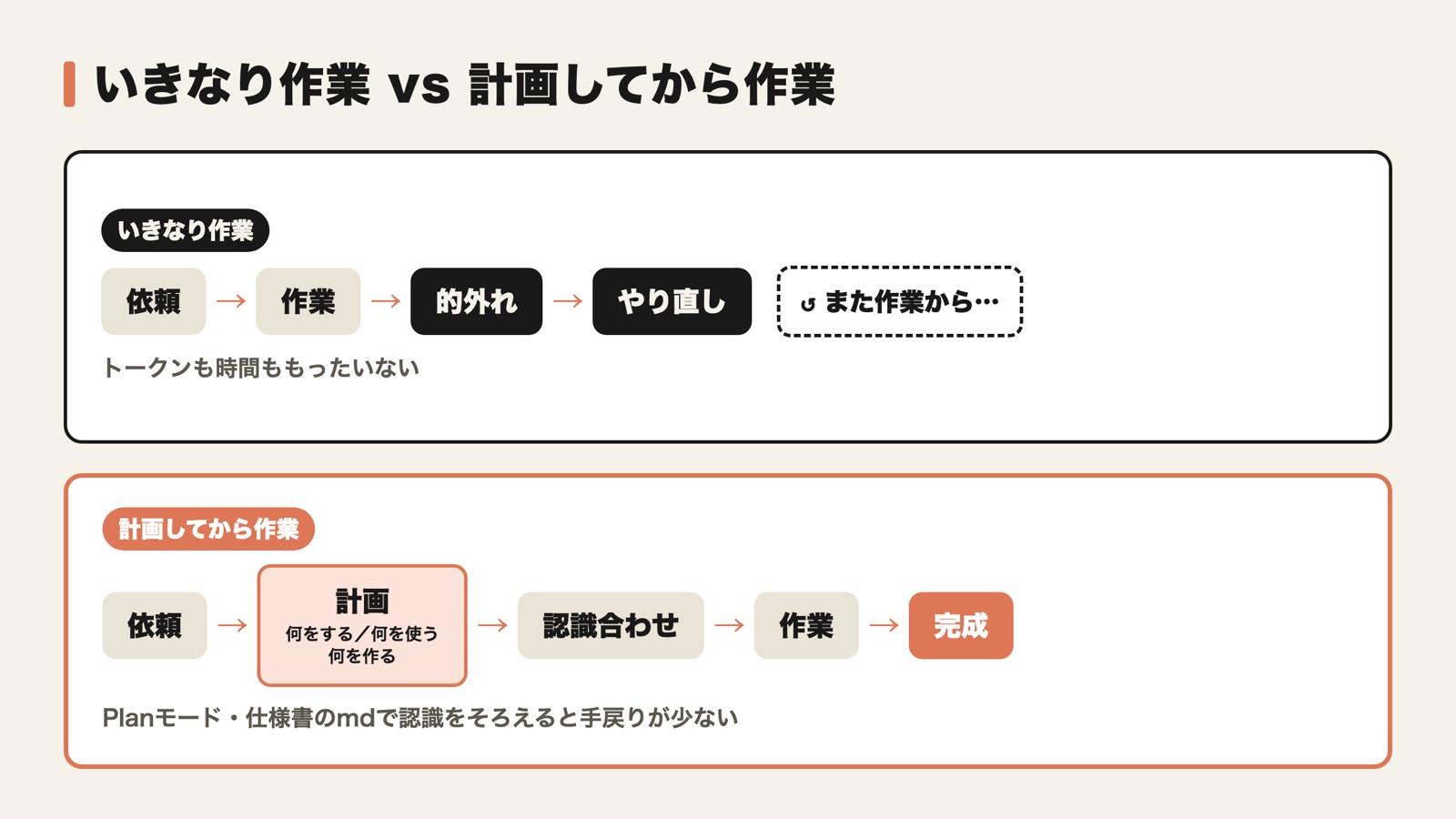
作業をお願いする時にはPlanモードを使ったり、「まずは仕様書をまとめて」みたいな感じで、計画を立てよう。すぐに作業をお願いすることはあまりお勧めしない。
なんでかっていうと、Claude Codeを使う上で一番怖いのは手戻りなんだ。Claude Codeは難しいお題を出された時に結構力技でそれを解決しようとすることもある。また、自分の欲しい成果物と異なるものを想定して作業を進めてしまうこともある。
そうなってしまうと一から実行をさせる必要がある。トークンも時間ももったいない。
何をしようとしているのか、そのために何を使うのか、どのような成果物を作るのか。この3点をmdファイルなどでまとめてAI側と認識を合わせて作業を進めると手戻りが少なくなる。
まとめ|まずは一つ試してみよう
ここまで、Claude Codeを使っているとぶち当たりがちな悩みと、その解決策を10個紹介してきた。
振り返ってみると、どれも「Claude Codeそのものを賢くする」というより「Claude Codeが力を発揮しやすい環境を整える」工夫だったと思う。止まらないようにして、止まった時にはすぐ気づけるようにして、何をやったのか後から追えるようにしておく。その上で、危ないことはさせず、新しい情報には自然と追いつけるようにして、よく使う作業はSkillsという武器にしておく。どれも地味だけど、この積み重ねが効いてくる。
Claude Codeはインストールすれば誰でも使える。だからこそ、差がつくのは「どう使うか」の部分。同じClaude Codeでも、PCを閉じたら止まって入力待ちにも気づかず15分を無駄にしている人と、外出先からスマホで指示を出して通知が来たら確認するだけの人とでは、1日にこなせる仕事量がまったく違ってくる。
そして、こういう工夫を一つずつ積み上げていくと、Claude Codeはただの便利ツールから、自分専用の相棒に化けていく。最初に感じた「これ、もう俺最強やんけ!」という無双感を一時の感動で終わらせず、毎日の当たり前にできるかどうかはここにかかっている。
全部を一気にやる必要はない。まずは自分が一番「あるある」と思った悩みから、一つ試してみて欲しい。