僕はClaudeCodeがリリースされた当初から触っている。
少し前はChatGPT・Codexの方が優秀やんということで浮気していたんだけど、ここにきてまたClaudeブームがきている。
で、ClaudeCodeを活用していると必ずと言っていいほどぶち当たる概念としてSkillsがある。
このSkillsを理解してきちんと使いこなせている人って結構少ないと思うし、Skillsの幅が広すぎて何を入れればいいかわからない人が多いと思う。
この記事では、Skillsとは何かというところから始めて、僕が実際にどんな作業をSkillsにしているのか、巷で話題になっているおすすめスキルまで紹介していくのでぜひ参考にしていって欲しい。
ClaudeCode入門シリーズを動画で公開しているのでこちらもぜひ!
ClaudeCodeのSkillsとは?
概要をさくっと説明!
Skillsをめちゃくちゃシンプルに言うと、「ClaudeCodeに覚えさせておける作業マニュアル」だ。
SKILL.mdというファイルに「この作業はこうやってね」という手順を書いておくと、ClaudeCodeがそれを自分の道具箱に追加してくれる。あとは関係ありそうな作業のときにClaudeが自分で判断して使ってくれるし、/スキル名で直接呼び出すこともできる。
公式ドキュメントでも、同じ指示やチェックリスト、手順を何度もチャットに貼り付けているなら、それはスキルにするタイミングだと書かれている。
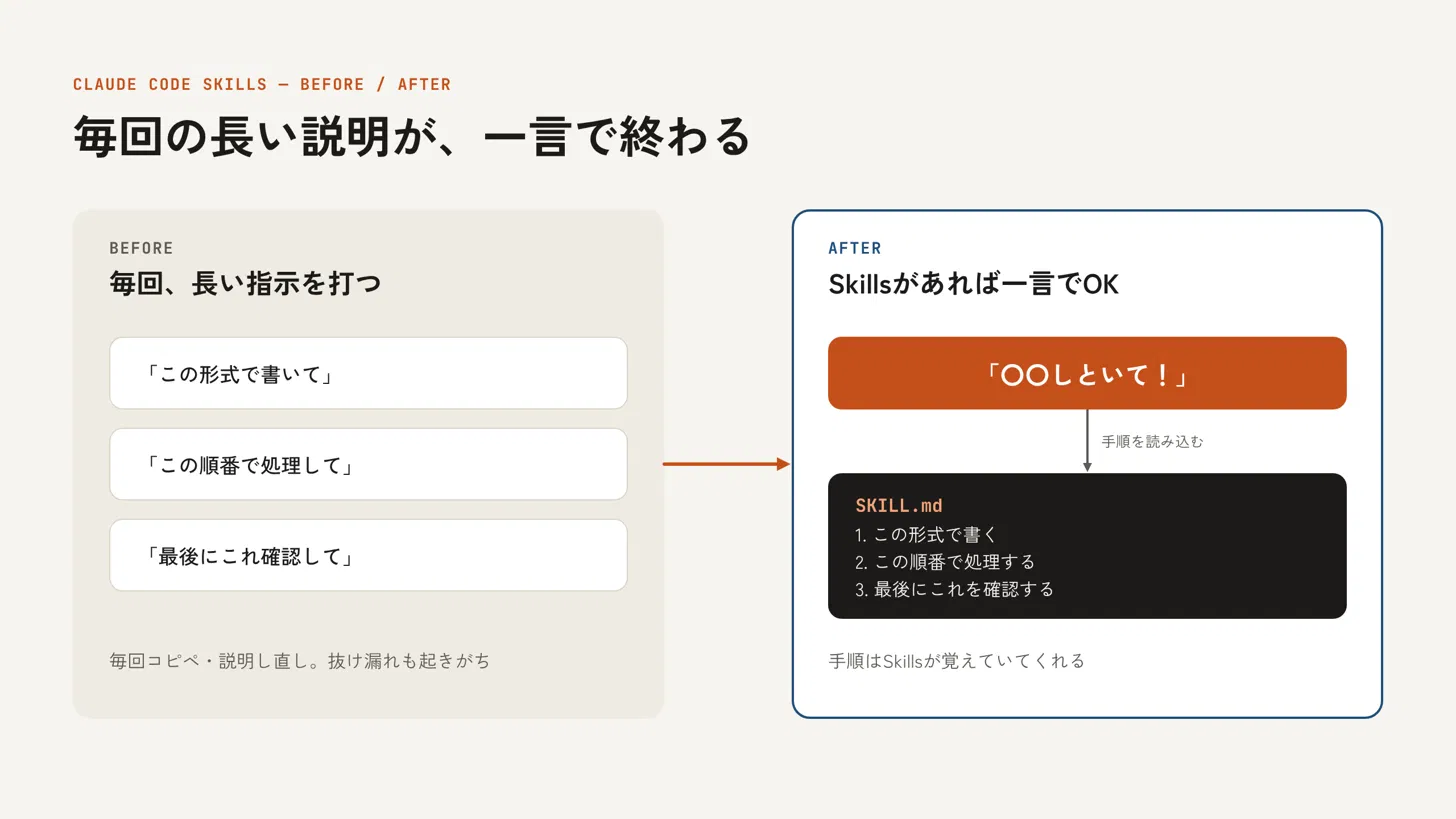
つまり、毎回「この形式で書いて」「この順番で処理して」「最後にこれ確認して」って長々と説明していた繰り返しの作業が、「〇〇しといて!」の一言で完了するようになるってことだ。
で、「それってプロンプトのテンプレートと何が違うの?」って思う人もいると思う。Skillsはテンプレートよりもかなり踏み込んだ設定ができる。
- プロンプト情報
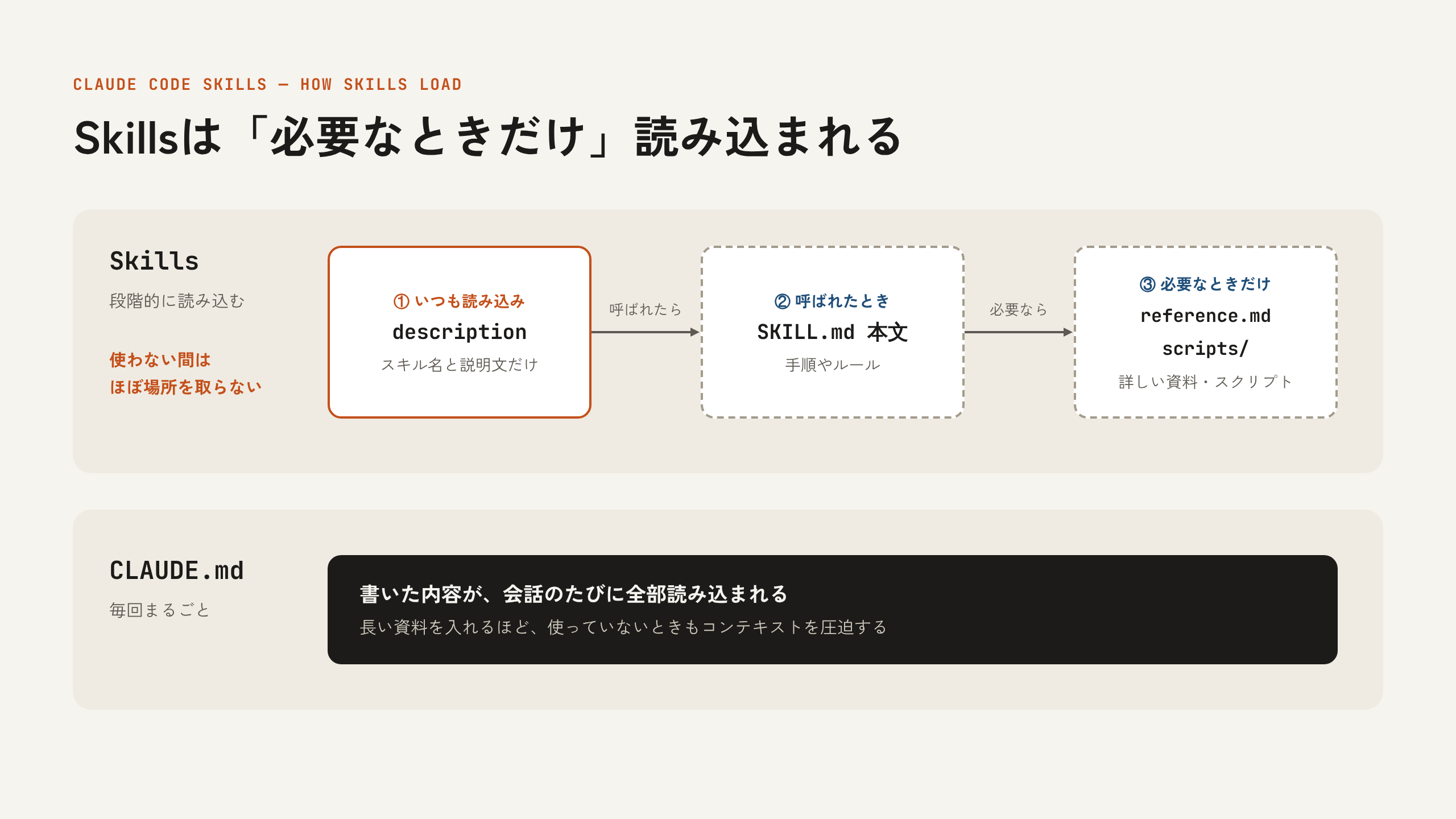
手順やルール、参考資料などをまとめておける。しかも普段はスキルの「説明文(description)」だけが読み込まれていて、本文は使うときにはじめて読み込まれる。だから長い資料を入れておいても、使わない間はほとんどコンテキストを圧迫しない。ここがCLAUDE.mdに全部書いておくのとの大きな違いだ。 - スクリプト
PythonやShellなどのスクリプトをスキルに同梱しておいて、Claudeに実行させることができる。毎回同じ結果になってほしい処理はスクリプトに任せて、判断が必要なところはClaudeに任せる、みたいな役割分担ができるのが強い。
さらに、「このスキルは自分が/で呼んだときだけ動かしてほしい」とか「このスキル実行中はこのコマンドを確認なしで使っていいよ」みたいな細かい制御まで設定できる。
Skillsの仕組み
Skillsには種類がある
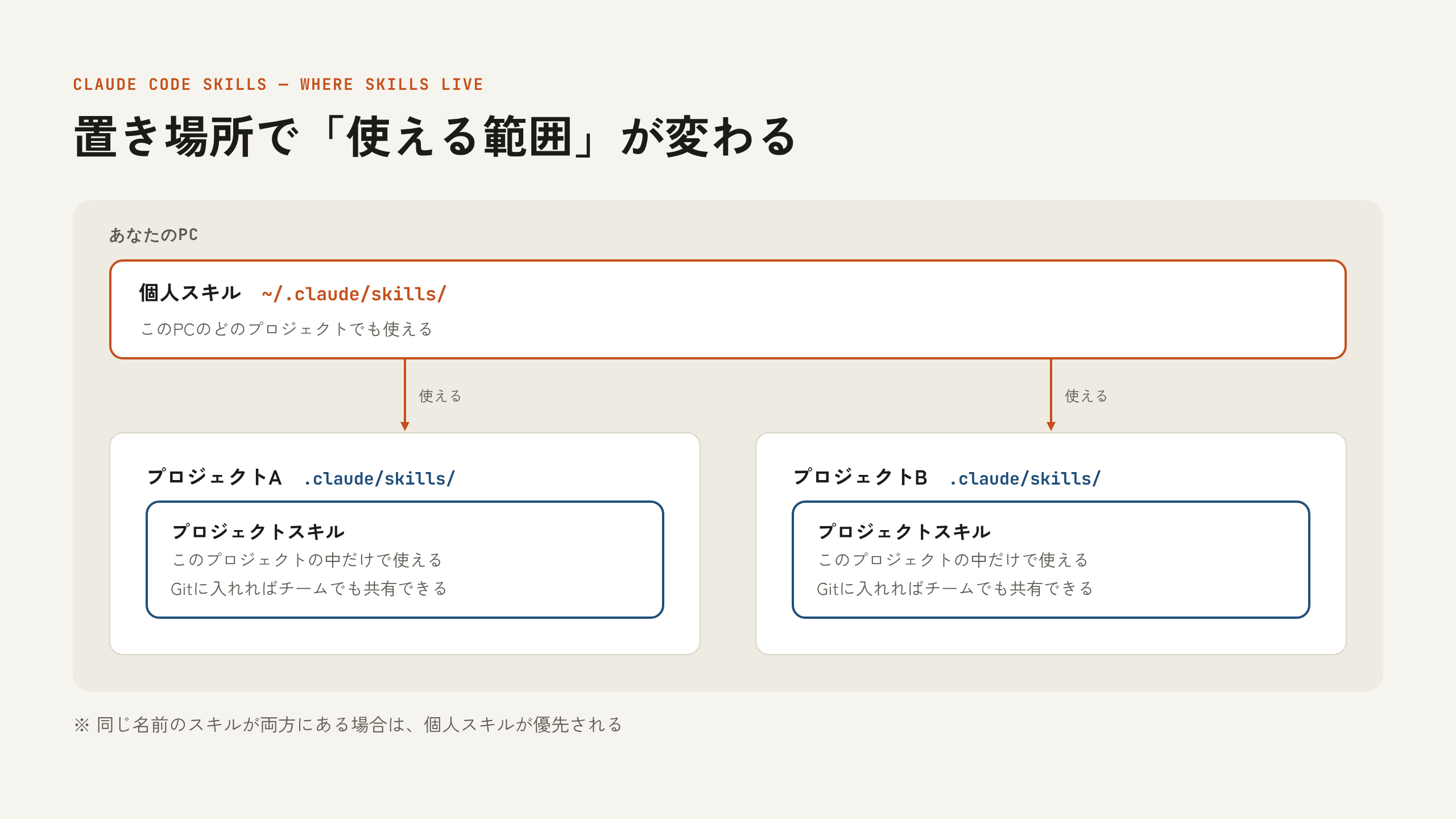
Skillsはどこに置くかによって使える範囲が変わる。基本的に押さえておけばいいのはこの2つだ。
- 全プロジェクトで使用できるもの(個人スキル)
~/.claude/skills/<スキル名>/SKILL.mdに置く。自分のPC上のどのプロジェクトでも使える。「文章のAIっぽさを直す」みたいな、どこでも使いたいスキルはこっちに置こう。 - そのプロジェクトのみで使用できるもの(プロジェクトスキル)
プロジェクト内の.claude/skills/<スキル名>/SKILL.mdに置く。そのリポジトリの中でだけ使える。Gitにコミットしておけば、チームメンバーも同じスキルを使えるようになる。
ちなみに同じ名前のスキルが両方にある場合は、個人スキルの方が優先される。他にもプラグイン経由で入れるスキルなどもあるけど、最初はこの2つを理解しておけば十分だ。
実は最初から入っているSkillsもある
ここまで「自分で置くスキル」の話をしてきたけど、実はClaudeCodeにはインストールした時点から使えるスキル(バンドルスキル)がいくつか同梱されている。公式ドキュメントでも、/doctorや/code-review、/batch、/debug、/loop、/claude-apiなどが同梱スキルとして紹介されている。
代表的なものをざっくり紹介するとこんな感じ。
/code-review:今の変更内容をレビューして、バグになりそうなところを指摘してくれる/simplify:変更したコードを見直して、もっとシンプルに書けるところを直してくれる/debug:デバッグログを有効にして、ClaudeCodeの不具合の原因を調べてくれる/loop:指定した間隔でプロンプトを繰り返し実行してくれる(例:/loop 5m デプロイ終わったか確認して)/batch:大規模な変更を細かく分けて、並列でまとめて進めてくれる/doctor:ClaudeCodeのセットアップに問題がないか診断して、直してくれる
これらは何もインストールしなくても、/を打てば一覧に出てくる。「スキルってこんな感じで動くんや」と体感するには、まずこのあたりを触ってみるのが手っ取り早い。
さらに、claude.aiのアカウントでClaudeCodeにログインしている場合は、claude.ai側で有効になっているスキルも自動で同期される。PDFやExcelを扱うAnthropic公式のスキル(pdfやxlsxなど)は常に同期されるので、こちらも最初から使える状態になっている。
※ 入っているスキルはClaudeCodeのバージョンや環境によって変わるので、/skillsで自分の環境に何が入っているか一度確認してみてほしい。
Skillsのディレクトリ構成
スキルは「1スキル=1フォルダ」で、その中にSKILL.mdを入れるのが基本形だ。必要に応じて参考資料やスクリプトも一緒に入れておける。
~/.claude/skills/
└── my-skill/
    ├── SKILL.md        ← 必須。スキルの概要と手順を書く
    ├── reference.md    ← 詳しい資料(必要なときだけ読まれる)
    ├── examples.md     ← 使用例(必要なときだけ読まれる)
    └── scripts/
└── helper.py ← スクリプト(読み込まずに実行される)ポイントは、SKILL.mdには要点だけを書いて、細かい資料は別ファイルに分けておくこと。公式でもSKILL.mdは500行以内に収めるのがおすすめされている。SKILL.mdの中に「詳細は reference.md を見てね」と書いておけば、Claudeが必要なときだけ読みにいってくれる。
Skillsの作り方
自分で仕様に則って作成する
スキルの中身は、SKILL.mdのフロントマター(設定部分)と本文(手順)の2つでできている。めちゃくちゃ簡単に書くとこんな感じだ。
---
name: summarize-changes
description: 未コミットの変更を要約して、危なそうな点を指摘する。ユーザーが「何を変更した?」と聞いたときやコミットメッセージを求めたときに使う。
---

## 手順
変更内容を2〜3個の箇条書きで要約して、
エラーハンドリング漏れやハードコードされた値など、気になる点があれば挙げること。name:スキルの名前。/summarize-changesのように呼び出すときのコマンド名になる(省略するとフォルダ名が使われる)description:何をするスキルで、いつ使うのか。Claudeはこれを見て「今このスキル使うべきやな」と判断するので、一番大事なところだ- 本文:Claudeに実行してほしい手順をMarkdownで書く
descriptionに、自分が普段言いそうなキーワードを入れておくと、ちゃんとスキルが発動しやすくなる。
ただ、正直これを最初から自分で全部書くのは難しいと思う。どこまで細かく書けばいいのかもわからないし、書いてみても思ったように動かないことも多い。
なので、次に説明するやり方でまずはSkillを作ってもらって、使いながら微修正していくのがおすすめだ。
skill-creatorのスキルを使う(推奨)
実は、スキルを作るためのスキルがAnthropic公式から用意されている。それがskill-creatorだ。
これを使えば、「こういう作業をスキルにしたい」と伝えるだけで、フォルダ構成からSKILL.mdまで一式作ってくれる。
① skill-creatorをインストールする
ターミナルでclaudeを起動して、以下を入力する。
/plugin install skill-creator@claude-plugins-officialもし Marketplace "claude-plugins-official" not found と出たら、先に公式マーケットプレイスを追加してからもう一度インストールしよう。
/plugin marketplace add anthropics/claude-plugins-official② 作りたいスキルをお願いする
あとは普通に日本語でお願いするだけだ。
skill-creatorを使って、ブログ記事のAIっぽい表現を自然な文章に直すスキルを作ってskill-creatorがどんな作業か、どんなときに使うかなどを確認しながら、スキルを作成してくれる。
③ テストして育てる
skill-creatorのすごいところは、作って終わりじゃないところだ。
- テストケースを作って、スキルありとスキルなしの結果を比較してくれる
- 修正前と修正後のスキルを比べて、本当に良くなったかを確認できる
- スキルが発動してほしいときに発動しない場合、descriptionの改善案まで出してくれる
既にあるスキルに対しても「このスキルをskill-creatorで評価して」とお願いすれば、改善のサイクルを回してくれる。
まずはskill-creatorでスキルを作ってみて、実際に使いながら「ここ微妙やな」と思ったところを直してもらう。これを繰り返すのが一番早く上達する方法だ。
おすすめのSkills
自分がSkillsでやっていること
動画編集のサポート
僕はYouTubeチャンネルを運営していたり、動画編集の仕事をしていたりする。
その作業ではAIをフル活用している。ただ、仕上げや細かい修正は自分の手でやりたいので、最終的にPremiere Proで編集を続けられる形になるようにSkillsを組んでいる。
できることとしては
- 無音カット
- フルテロップの挿入
- キーテロップの挿入(編集点ごと)
ここら辺になっている。
これはもっと改善できると思っていて、現状キーテロップはすべて共通の書式なんだけど、編集点のジャンルごとにテンプレートを分けられるんじゃないかと思っている。ここは探求したいポイント。
AIっぽい文章を修正する
AIが作り出してくる文章ってなんか「AIっぽい」ってわかる。
なぜAIっぽく感じるのかを自分なりに分析して、そのポイントをAIにチェックさせている。
例えば、やけに抽象的な表現、わざとらしい絵文字、誇張や大げさな比喩なんかがそうだ。
こういった表現を取り除いたり、同じ内容の繰り返しを削ったりする、AI版の校閲みたいなスキルを入れている。
この領域は他の人もかなり色々なSkillを出していて、世の中的に評価の高いものが結構ありそうなので、色々触ってみるのがおすすめだ。
テンプレートに従ってパワポを書き出してもらう
会社で営業をやっていた時、会社で導入していたClaudeで提案用スライドの7~8割を作って最終仕上げを自分でやるみたいな運用にしていた。
その時、Claudeをそのまま使うと、海外スタートアップっぽい紫系の色を多用したスライドを作ってきたり、無駄な装飾が多いスライドを作ってきたり…。
とにかくクオリティがClaudeの機嫌次第みたいな状態が結構あった。
そこで会社で使っているスライドのテンプレートをClaudeCodeに分析させて、そのテンプレートに則ったスライドを自動で生成できるようにSkillsを組んでいた。
デザインはもちろんなんだけど、使っていい単語とか、AIに生成させずにそのまま差し込んでほしい部分(会社紹介とか)も登録して、毎回そのまま使われるようにしていた。
有名なSkills5選!
ここからは、XやGitHubで話題になっている有名なSkillsを5つ紹介する。公式のものも多いので、まずはここから入れてみるのが安心だと思う。
なお、③のdocument-skillsはログイン方法によっては最初から使えるけど、それ以外はプラグインとしてインストールが必要だ。
① skill-creator(Anthropic公式)
前の章でも紹介した、スキルを作るためのスキルだ。
できることをざっくりまとめるとこんな感じ。
- 「こういう作業をスキルにしたい」と伝えるだけで、フォルダ構成から
SKILL.mdまで一式作ってくれる - テストケースを作って、スキルあり・なしの結果を比較できる
- 修正前後のスキルを比べて、本当に良くなったか確認できる
- スキルがうまく発動しないときに、descriptionの改善案を出してくれる
自分でスキルを作って育てていくなら、まず最初に入れておきたいスキル。
/plugin install skill-creator@claude-plugins-official② frontend-design(Anthropic公式)
ClaudeCodeでHPやLPを作ったときに、「なんかどこかで見たことあるデザインやな…」ってなることがよくある。紫のグラデーションに、よくあるフォントに、よくあるカードレイアウト。いわゆる「AIっぽいデザイン」。
このスキルは、そういうありきたりなデザインを避けて、メリハリのある個性的なデザインを作らせるためのもの。コードを書き始める前に「どういうテイストでいくか」を決めさせて、その方向性に沿って配色やフォント、動きなどを組み立ててくれる。
公式マーケットプレイスの中でも特にインストール数の多い人気スキルで、スラッシュコマンドで呼ぶ必要もなく、画面やページを作るようにお願いすると自動で動いてくれる。
/plugin install frontend-design@claude-plugins-official③ document-skills(Anthropic公式)
Word・Excel・PowerPoint・PDFを作ったり編集したりするためのスキルセット。
実はこれ、Claudeのアプリでファイルを作る機能の裏側で実際に使われているスキルが公開されているもの。つまり「本番で使われているガチのスキル」をそのままClaudeCodeでも使える。
上で書いたパワポの話もそうなんだけど、こういうスキルをベースにして自分のテンプレートやルールを足していくと、一気に使えるレベルが上がる。しかもスクリプトも含めたけっこう複雑な構成になっているので、「ちゃんとしたスキルってこう作るんや」という勉強用のお手本としてもかなり参考になる。
ちなみに、claude.aiのアカウントでClaudeCodeにログインしているなら、pdfやxlsxなどのスキルはclaude.ai側から自動で同期されるので、インストールしなくても最初から使える。APIキーでログインしている場合など、同期されない環境では以下のコマンドで入れよう。
/plugin marketplace add anthropics/skills
/plugin install document-skills@anthropic-agent-skills
※ ファイルの処理にPythonのライブラリを使うので、環境によっては追加でインストールが必要になることがある。そこはClaudeCodeに「必要なもの入れて」とお願いすればOK。
④ Superpowers(obra氏)
開発者のJesse Vincent氏(obra)が作った、開発の進め方そのものをスキルにしたスキル集だ。Xでも「これ入れたらClaudeCode別物になった」みたいな投稿をよく見かける。
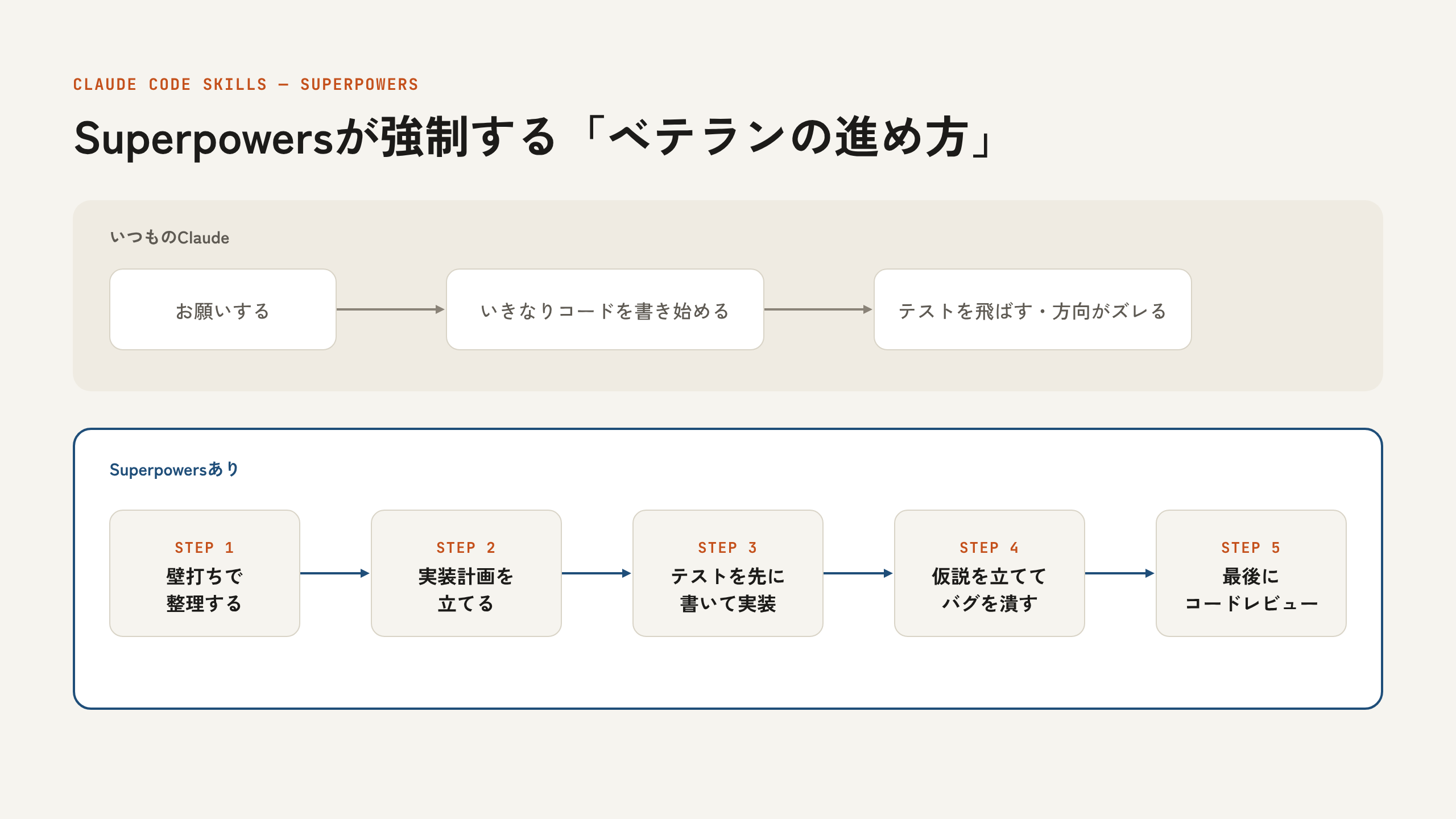
ClaudeCodeって、お願いするといきなりコードを書き始めたり、テストを飛ばしたりしがちだ。Superpowersを入れると、
- まず壁打ち(ブレスト)して作りたいものを整理する
- 実装計画を立てる
- テストを先に書いてから実装する
- バグは仮説を立てて順番に潰す
- 最後にコードレビューする
みたいな、ベテランエンジニアの仕事の進め方をClaudeに強制してくれる。「Claudeに任せるとたまにとんでもない方向に突っ走る」って悩んでる人には特におすすめだ。
今は公式マーケットプレイスからも入れられる。
/plugin install superpowers@claude-plugins-official⑤ andrej-karpathy-skills(forrestchang氏)
OpenAIの創設メンバーでもあるAndrej Karpathy氏が、Xで「AIにコードを書かせるとここがダメ」という話を投稿していて、それを別の開発者がルールとしてまとめたものだ。公開してすぐに爆発的にGitHubのスターを集めていて、かなり話題になった。
中身はめちゃくちゃシンプルで、この4つの原則だけ。
- 書く前に考える:勝手に思い込まず、わからないところは確認する
- シンプルにする:必要以上に作り込まない
- 必要なところだけ直す:頼まれてない箇所をいじらない
- ゴールを決めて動く:何をもって完了とするかをはっきりさせる
正確には「スキル」というより「Claudeに守らせるルール集」に近いものなんだけど、「頼んでないところまで勝手に直された」というあるあるなストレスがかなり減る。中身も短いので、「こういう書き方をすればClaudeの振る舞いを変えられるんや」という参考にもなる。
/plugin marketplace add forrestchang/andrej-karpathy-skills
/plugin install andrej-karpathy-skills@karpathy-skills
④⑤のようなAnthropic公式以外のスキルを入れるときは、後で書く「話題になっているSkillsを入れてみる」の注意点も一緒にチェックしてほしい。
Skillsのおすすめ学習方法
自分で作ってみる
まずは自分で作ってみるのがおすすめだ。ClaudeCodeにお願いすれば、それっぽいSkillsはすぐに作れる。
それを実際のプロジェクトで使ってみて、「ちょっとここが気に入らないな」と思ったところをClaudeCodeに伝えて修正してもらう。
これを繰り返しながら、Skillsの仕組みを理解しつつ自分だけのClaudeCodeを育てていこう。
話題になっているSkillsを入れてみる
ある程度Skillsを作ってみたら、Xなどで情報収集をしてみよう。生成AI系の人を数人フォローしておくと、「このSkills神がかってる!!!!」みたいな投稿が流れてくる。
これらを全部入れる必要はなくて、自分が普段使っていて「なんかうまくいかないな〜」って思っている課題を解決するSkillsを入れるのがいい。
例えばClaudeCodeを使って作ったHPのデザインがAIっぽすぎて全然よくないな〜って思っていたとしたら、「AIっぽいデザインをなくす」スキルが流れてきた時に入れてみる、という感じでいい。
単にそのスキルを使うんじゃなくて、その中に入っているスクリプトやプロンプト、仕組みなどに着目して理解してみよう。そうすると、「あ、こういう設定方法あるんや」とか「この解決方法いいな」ってものを自分でスキルを作るときの参考にできる。
1点注意。GitHubなどで他の人が作ったSkillsを入れる場合は、スター数などである程度評価が高いものを選ぶか、事前にAIに安全性を調べてもらってから入れるようにしよう。
他の人のSkillsをアレンジしていく
他の人のSkillsは、便利だから入れて終わりにするんじゃなくて、どんどん自分仕様にアレンジしていこう。
僕がよく使っている動画編集用のSkillsも、元々はとある発信者の方が公開していたものを入れさせてもらったのが始まりだ。そこから、使っていて引っかかったところを直したり、やりたい操作を追加したりしながら、自分のオリジナルのSkillsに育てている。
こんな感じで自分が使いやすいように他の人のSkillsをどんどんアレンジしていくことでClaudeCodeでの作業がどんどん効率化されるし、Skillsの仕組みへの理解も深まっていく。
他の人の成果はガンガン使っていって、自分の血肉にしていこう。
まとめ~ClaudeCodeに武器を授けよう~
ClaudeCodeはそのままでも十分すごい。ただ、そのままの状態だと「何でもそこそこできるやつ」みたいなもので、こっちが毎回細かく指示を出さないといけないし、仕上がりもその日の機嫌次第になりがち。
そこにSkillsという武器を渡してあげると、一気に頼れる相棒に変わる。
- 毎回説明していた手順を覚えさせて、「〇〇しといて!」の一言で終わらせる
- 自分のこだわりやテンプレートを持たせて、仕上がりのブレをなくす
- スクリプトを持たせて、毎回同じ精度で作業させる
この記事で紹介した流れをおさらいすると、
- まずはskill-creatorを入れて、自分がよくやる作業をひとつスキルにしてみる
- 使いながら「ここ微妙やな」と思ったところを直して育てていく
- 話題のSkillsも入れてみて、中身を覗いて自分のスキル作りに活かす
- 他の人のSkillsを自分仕様にアレンジして、オリジナルの武器に仕上げていく
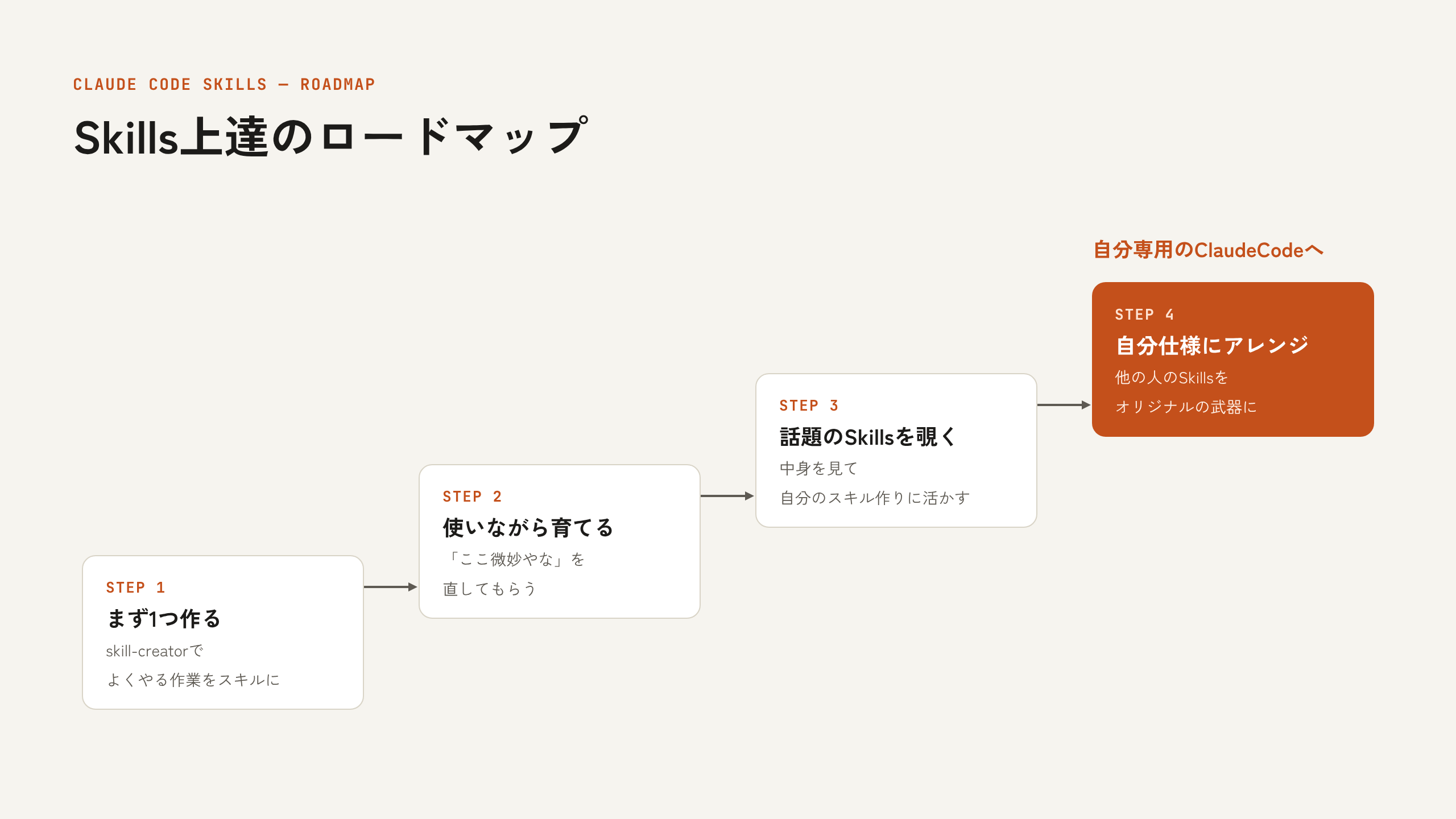
いきなり完璧な武器を揃える必要はない。最初はひとつでいいので、とにかく作って使ってみよう。使えば使うほど自分の手に馴染んでいくし、気づいたら自分専用のClaudeCodeができあがっているはず。
あなたのClaudeCodeにも、どんどん武器を授けていこう。
ClaudeCodeの基本的な使い方から知りたい人は、冒頭で紹介したClaudeCode入門シリーズもぜひ見てみてほしい。